

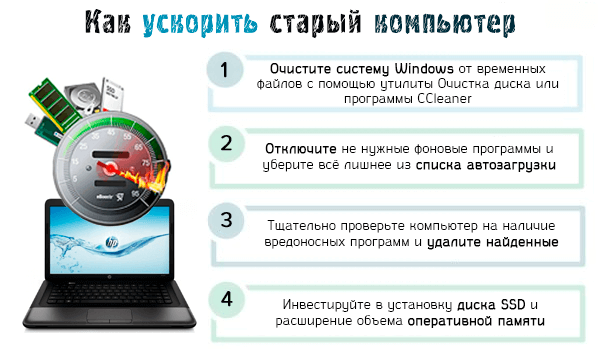
Вспомните, как быстро ваш компьютер работал сразу после сборки или покупки. Независимо от количества одновременно запущенных программ, его способность справляться с задачами казалась практически безграничной.
Но, со временем, без видимых причин, производительность компьютера начала снижаться. Хотя это происходило постепенно, изменения были достаточно ощутимыми, чтобы вы заметили, что что-то пошло не так.
Если вы столкнулись с этой ситуацией, возможно, пришло время разобраться с некоторыми распространенными ошибками, которые могут незаметно ухудшать работу вашего устройства. Вы можете даже не подозревать, что ваши действия влияют на производительность, но они могут ограничивать возможности системы, не позволяя ей полностью раскрыть свой потенциал.
Сохраняете настройки BIOS без изменений
Оптимизация BIOS займёт пару минут
Использование предустановленных настроек BIOS/UEFI — это ошибка, которая может не сразу проявиться, но со временем ограничить производительность вашего компьютера. Несколько минут в BIOS могут значительно улучшить работу системы, но если вы установите операционную систему и забудете о настройках BIOS, это может привести к нежелательным последствиям.
Например, если вы не активируете профили XMP/EXPO для оперативной памяти, она будет работать на стандартных скоростях JEDEC, что не позволит вам использовать её потенциал в полной мере. Также стандартные настройки скорости вращения вентиляторов в BIOS могут быть неоптимальными, особенно если вы стремитесь к тихой и эффективной работе системы. Настройка пользовательских кривых позволяет адаптировать работу вентиляторов под ваши предпочтения.
Кроме того, на материнских платах AMD и Intel можно включить функции Precision Boost Overdrive (PBO) и Multicore Enhancement (MCE), которые позволяют процессору автоматически увеличивать производительность при необходимости. Также стоит отключить неиспользуемые устройства, такие как интегрированная графика или контроллеры SATA, чтобы освободить системные ресурсы.
Заводские настройки BIOS/UEFI обеспечивают стабильность работы на широком спектре оборудования, но для достижения максимальной производительности необходимо внести несколько изменений. В противном случае вы можете не замечать проблем с компьютером в течение долгого времени, пока кто-то не укажет вам на них.
Пренебрежение техническим обслуживанием
Ваш ПК тихо погибает — и вы сами ему помогаете!
На первый взгляд, может показаться, что ваш компьютер не нуждается в особом уходе для поддержания высокой производительности. Однако, под капотом могут скрываться неоптимизированные процессы, которые со временем могут негативно сказаться на работе системы.
Запылённость компьютера — это проблема, которая может возникнуть быстрее, чем вы думаете. Регулярная чистка ПК важна, так как пыль может накапливаться и ухудшать работу системы охлаждения. Засоренные вентиляторы и радиаторы могут вызвать перегрев компонентов, что, в свою очередь, может привести к тепловому дросселированию и снижению производительности. Игнорирование перегрева может сократить срок службы вашего компьютера.
Помимо аппаратного обеспечения, важно следить за обновлениями программного обеспечения. Регулярное обновление операционной системы, BIOS и драйверов помогает предотвратить проблемы с производительностью, стабильностью и безопасностью. Обновления Windows могут происходить автоматически, но BIOS/UEFI и системные драйверы лучше обновлять вручную. Даже если вы не делали этого в течение года, стоит проверить наличие обновлений.
Особенно важно обновлять драйверы видеокарты. Регулярные обновления помогут поддерживать высокую производительность и стабильность работы. Остальные драйверы можно обновлять только при возникновении проблем, таких как проблемы со звуком, Bluetooth или сетью.
Переполнение накопителя SSD до отказа
Полный SSD — это катастрофа для скорости и срока службы
Неожиданно, но производительность твердотельного накопителя (SSD) может ухудшиться, если на нём останется мало свободного места.
Дело в том, что SSD с NAND-флэш-памятью работает по принципу «сборки мусора»: когда данные перемещаются, частично заполненные ячейки стираются и перезаписываются новыми. Однако, если свободных ячеек мало, контроллеру SSD становится сложнее находить подходящие места для записи, что замедляет этот процесс.
Когда накопитель почти заполнен, SSD приходится выполнять больше операций «чтение-изменение-стирание», чтобы освободить место для новых данных. Это не только снижает скорость работы, но и ускоряет износ ячеек памяти, сокращая срок службы SSD.
Поэтому рекомендуется оставлять на SSD не менее 10–20% свободного места. Это позволяет сборщику мусора эффективно работать в фоновом режиме, предотвращая замедление записи данных и продлевая срок службы накопителя. Если SSD оснащён DRAM-кэшем, он может ещё лучше справляться с этой задачей, отслеживая заполненные и свободные ячейки памяти.
Использование приложений для «восстановления производительности»
Остановитесь, пока они не повредили ваш компьютер!
Многие пользователи, стремясь ускорить работу своего компьютера, обращаются к программам, которые якобы «оптимизируют» его производительность. Стоит помнить, что большинство таких приложений не только бесполезны, но и могут нанести вред вашему устройству.
Операционная система Windows обладает достаточными интеллектуальными возможностями для самостоятельной оптимизации работы компьютера. Она автоматически поддерживает реестр, удаляет ненужные файлы и освобождает оперативную память, когда это необходимо. Вмешательство сторонних программ, часто являющихся не чем иным, как рекламным ПО, не только не требуется, но и может привести к нежелательным последствиям.
Использование таких программ для «сканирования» и «оптимизации» вашего компьютера может быть пустой тратой времени. Вместо этого вы можете воспользоваться встроенными инструментами Windows, которые позволяют выполнить все необходимые операции по оптимизации без дополнительных затрат.
Более того, некоторые из этих программ могут нанести серьёзный ущерб вашему ПК. Они агрессивно изменяют реестр, удаляют важные файлы и «оптимизируют» систему, что может привести к нестабильной работе компьютера. Если вы будете слепо следовать рекомендациям таких программ, ваш компьютер может начать выдавать случайные ошибки при выполнении повседневных задач.
Важно понимать, что любое улучшение производительности, которое могут предложить эти программы, будет заметным только на компьютерах с ограниченными системными ресурсами. На современных устройствах с хорошей аппаратной базой такие программы просто не нужны. Поэтому лучше всего полагаться на встроенные возможности Windows и избегать использования сомнительного программного обеспечения.
Одновременное открытие множества фоновых программ
Чаще заглядывайте в диспетчер задач
Даже если ваш компьютер оснащен мощным многоядерным процессором и большим объемом оперативной памяти, множество фоновых приложений могут существенно нагружать системные ресурсы, выполняя ненужные задачи. Хотя это может и не вызывать критических проблем, оптимизация системы путём удаления ненужных программ все же рекомендуется. Например, встроенный в Windows Defender может эффективно защищать ваш ПК от вирусов и вредоносного ПО, и в большинстве случаев сторонние антивирусные программы не приносят дополнительной пользы, но замедляют работу системы.
Кроме того, предустановленное программное обеспечение, которое поставляется вместе с материнской платой и периферийными устройствами, часто не добавляет значительной ценности и может быть удалено без ущерба для функциональности. Многие задачи, которые выполняют эти программы, можно легко выполнить самостоятельно или с помощью более легких и эффективных альтернатив.
Также стоит обратить внимание на ресурсоемкие программы для настройки обоев и RGB-подсветки, такие как Wallpaper Engine и SignalRGB. Эти приложения могут значительно нагружать систему, особенно при выполнении других задач. Чтобы снизить нагрузку на ПК, можно настроить эти программы для работы в более экономичном режиме или рассмотреть возможность их замены на более легкие аналоги.
Таким образом, оптимизация работы вашего компьютера путём удаления ненужных программ и настройки ресурсоемких приложений поможет улучшить производительность и обеспечить более стабильную работу системы.
Бесконечное использование спящего режима
Дайте своему компьютеру отдохнуть по-настоящему
Я обожаю использовать спящий режим в Windows, но понимаю, что иногда необходимо полностью выключать компьютер. Если вы оставляете компьютер в спящем режиме на длительное время, например, на несколько недель или месяцев, это может привести к снижению производительности. В таком случае, вам может показаться, что система работает медленно, и вы будете искать причины этого.
Спящий режим действительно удобен, но со временем он может вызвать проблемы с утечкой памяти. Это происходит потому, что система не освобождает системные ресурсы должным образом. В некоторых случаях это может привести к конфликтам драйверов, что, в свою очередь, может вызвать сбои в работе системы. Кроме того, некоторые обновления Windows требуют перезагрузки, и если вы не перезагрузите компьютер вовремя, эти обновления могут установиться неправильно, что может привести к различным проблемам.
Чтобы избежать этих проблем, рекомендуется полностью выключать компьютер каждые 10-15 дней. Полное выключение и повторное включение питания позволяет системе освободить системные ресурсы и предотвратить конфликты драйверов. Это не так сложно, как может показаться. Большинство браузеров сохраняют все открытые вкладки в памяти, и вам просто нужно будет открыть их снова. Остальные фоновые программы можно настроить на автоматический запуск при загрузке системы, чтобы они не занимали место в оперативной памяти.
Таким образом, регулярное выключение компьютера является важной частью поддержания его оптимальной работы. Это поможет избежать проблем с производительностью и обеспечит стабильную работу вашей системы.
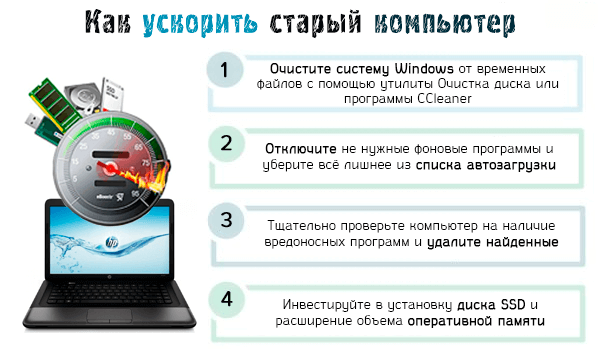
Убедитесь, что в снижении производительности нет вашей вины
Представьте свой компьютер как живой организм — он тоже нуждается в заботе, регулярном «питании» ресурсами и своевременной «гигиене». Многие пользователи годами совершают одни и те же ошибки, даже не осознавая, насколько сильно они замедляют систему. Но хорошая новость: как только вы разберётесь в этих «вредных привычках», исправить ситуацию окажется на удивление просто.
Чаще всего проблемы возникают из‑за неосознанных действий:
- установка программ «на всякий случай» и их забывание;
- игнорирование фоновых процессов, пожирающих оперативную память;
- накопление гигабайтов ненужных файлов;
- откладывание элементарных процедур обслуживания «на потом».
Эти привычки похожи на захламление квартиры: сначала пара лишних вещей, потом — гора мусора, мешающая свободно передвигаться. Точно так же и с ПК: мелкие недочёты постепенно складываются в серьёзные проблемы с производительностью.
Простые шаги к «оздоровлению» системы
-
Регулярная «генеральная уборка»
Каждый месяц выделяйте 15–20 минут на:
- удаление неиспользуемых программ через «Панель управления»;
- очистку корзины и временных файлов (можно использовать встроенные средства Windows);
- проверку загрузок на наличие «мусорных» файлов.
-
Контроль за фоновыми процессами
Откройте «Диспетчер задач» (Ctrl + Shift + Esc) и изучите вкладку «Процессы». Вы удивитесь, сколько программ работают в фоне без вашей надобности! Отключайте автозагрузку ненужных приложений — это мгновенно освободит ресурсы.
-
Поддержание свободного места на диске
Для SSD критически важно оставлять 10–20 % свободного пространства. Для HDD тоже полезно иметь запас — это ускоряет работу файловой системы.
Используйте:
- встроенную утилиту «Очистка диска»;
- перенос больших файлов (фото, видео) на внешние накопители;
- облачные хранилища для архивных данных.
-
Разумный подход к установке программ
Прежде чем скачать очередное приложение:
- спросите себя: «Буду ли я пользоваться этим регулярно?»;
- проверьте системные требования;
- поищите альтернативы с меньшим потреблением ресурсов.
Как сделать уход за ПК привычкой?
Превратите обслуживание в ритуал:
- еженедельно — быстрая проверка автозагрузки и фоновых процессов;
- раз в месяц — глубокая очистка диска и ревизия установленных программ;
- при замедлении системы — анализ «Диспетчера задач» для поиска «прожорливых» приложений.
Используйте напоминания в календаре или специальные утилиты, которые подскажут, когда пора провести «ТО» компьютера.
Бонус: неожиданные плюсы регулярного ухода
Помимо ускорения работы ПК, вы получите:
- более долгий срок службы компонентов (перегрев из‑за перегруженности сокращает жизнь железа);
- экономию времени (быстрая загрузка ОС и программ);
- спокойствие (меньше сбоев и «зависаний» в важные моменты);
- уверенность в сохранности данных (регулярная очистка снижает риск потери информации из‑за переполнения диска).
Забота о ПК — это не сложная наука, а набор простых привычек. Начните с малого: выберите одну из рекомендаций и внедрите её уже на этой неделе. Результат не заставит себя ждать — ваш компьютер ответит благодарностью в виде молниеносной работы!
