

В Windows 11 передача файлов осуществляется с впечатляющей скоростью, но при работе с объемными файлами или одновременном копировании нескольких документов процесс может затянуться.
Если вам необходимо оперативно завершить задачи, не теряя времени на медленную передачу данных, существуют эффективные методы оптимизации этого процесса.
Установка нового оборудования, использование подходящих портов и встроенных инструментов Windows могут значительно ускорить передачу файлов. Даже на устаревших компьютерах эти настройки помогут сделать копирование более плавным и быстрым.
Используйте высокоскоростные USB-порты
USB версии 3.0 или новее работают намного быстрее
Вы наверняка знаете, что USB-флешки стандарта 3.x обеспечивают более высокую скорость передачи данных. Однако, это преимущество будет заметно только при использовании соответствующих портов на вашем компьютере. Если вы подключите флешку с поддержкой USB 3.1 к порту USB 2.0, скорость передачи данных будет существенно снижена. Поэтому важно правильно выбирать порты для подключения.
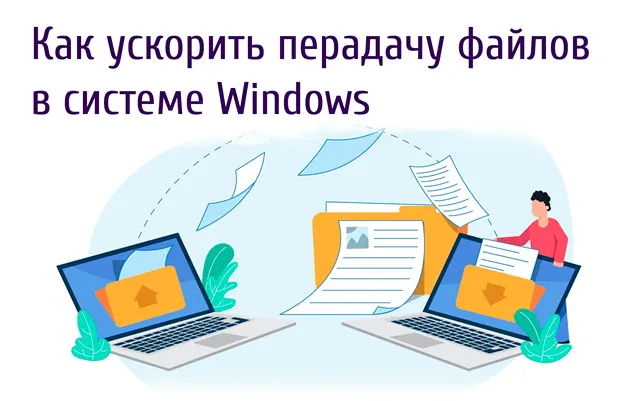
На большинстве современных ПК порты USB 3.x выделены синим цветом или имеют специальные обозначения, что позволяет легко их идентифицировать. Кроме того, вы можете определить тип порта в операционной системе Windows.
Для этого откройте Диспетчер устройств и найдите раздел «Контроллеры универсальной последовательной шины». В этом разделе будут перечислены все установленные версии портов, включая USB 2.0 и USB 3.x.
Закройте лишние фоновые приложения
Прекратите впустую тратить системные ресурсы
Для передачи большого файла или нескольких крупных файлов за короткий промежуток времени ваш компьютер должен задействовать все свои ресурсы. Если в фоновом режиме работают приложения, они могут использовать процессор, диск и оперативную память, что замедлит процесс передачи.
Чтобы ускорить передачу, закройте ненужные приложения. Для этого нажмите кнопку × на их иконках. Также можно воспользоваться диспетчером задач, чтобы принудительно завершить работу неиспользуемых процессов. Это освободит ресурсы и ускорит передачу файлов.
Воспользуйте Robocopy для копирования файлов
Переходите к использованию текстового интерфейса
Перенос файлов между папками с помощью «Проводника» — это простой и интуитивно понятный процесс, доступный каждому пользователю Windows. Однако, если вам нужно переместить большое количество файлов или выполнить задачу быстро, стоит обратить внимание на утилиту Robocopy, встроенную в операционную систему. Robocopy позволяет копировать файлы через командную строку, что значительно ускоряет процесс и избавляет от необходимости использования графического интерфейса.
Для начала работы с Robocopy откройте командную строку или PowerShell с правами администратора. Это важно для корректного выполнения команд и предотвращения возможных проблем с доступом к файлам. Введите команду, указав путь к исходному файлу, путь к папке назначения и дополнительные параметры, такие как многопоточность, для ускорения передачи.
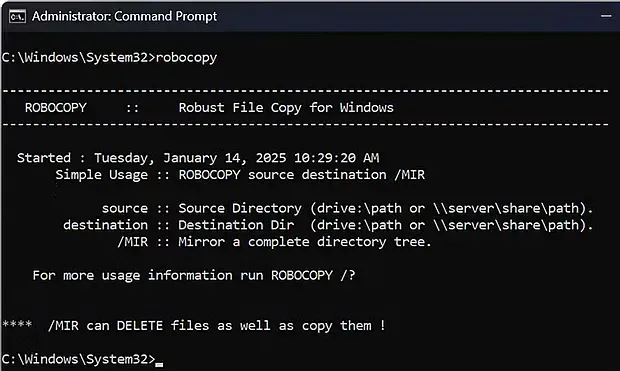
Robocopy — это мощный инструмент, который может стать вашим незаменимым помощником в управлении файлами. С его помощью вы сможете легко и быстро перемещать большие объемы данных, автоматизировать рутинные задачи и оптимизировать работу с файлами в командной строке. Освоив команды Robocopy от Microsoft, вы станете профессионалом в управлении файлами и сможете значительно повысить свою продуктивность.
Сначала сожмите файлы
Меньший размер файлов – меньше времени на передачу данных
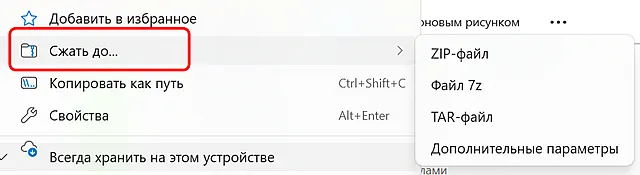
Сжатие нескольких документов и файлов в один архив значительно упрощает и ускоряет процесс передачи данных. Вместо того чтобы копировать каждый файл отдельно, вы можете объединить их в один сжатый файл, который займет меньше места и будет быстрее передаваться.
В Windows 11 появилась возможность легко создавать архивы в формате ZIP, а теперь также поддерживаются форматы 7zip и TAR. Чтобы заархивировать файлы, просто выделите их в проводнике, щелкните правой кнопкой мыши и выберите «Сжать в» → ZIP, 7z или TAR. Это удобно и просто, что делает процесс архивирования быстрым и эффективным.
Используйте SSD-накопители
Если всё ещё не сделали этого
Замена обычного жесткого диска на SSD в компьютере, особенно если он уже не новый, может значительно улучшить его производительность. Даже без учета цены SSD, переход на этот тип накопителя создаст ощущение, что вы получили совершенно новый компьютер. Операционная система Windows начнет работать быстрее, а передача файлов станет практически мгновенной.
Если у вас старый ПК и вы хотите ускорить его работу, замена жесткого диска на SSD станет отличным решением. В некоторых системах это можно сделать с помощью простого кабеля SATA. Однако, если вы хотите получить еще большую скорость, подключите NVMe M.2 SSD к материнской плате. Этот тип подключения обеспечивает максимальную производительность и быструю передачу данных.
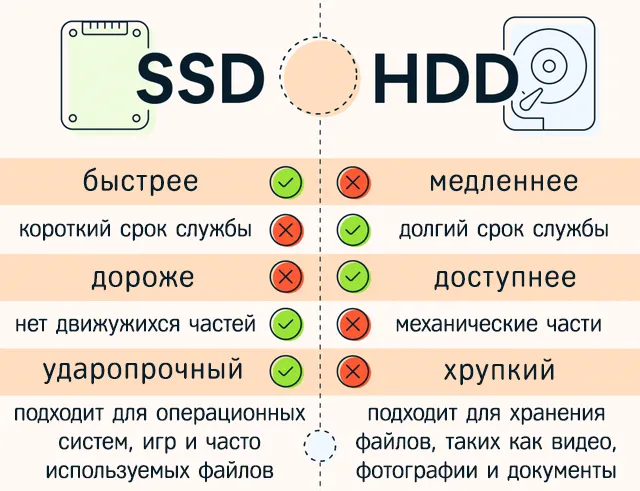
Важно отметить, что для подключения NVMe M.2 SSD к некоторым старым системам может потребоваться адаптер PCIe. Но даже если это так, настоятельно рекомендуется выполнить замену, чтобы избежать длительного ожидания при копировании файлов и наслаждаться более быстрой и эффективной работой вашего компьютера.
Верните высокую скорость передачи файлов!
Если ваш компьютер оснащён современным твердотельным накопителем стандарта M.2, то копирование файлов между различными папками происходит молниеносно. Тем не менее, при работе с большими объёмами данных скорость передачи может всё же замедлиться.
Если у вас не самая новая модель ПК или процесс копирования файлов кажется слишком медленным, не отчаивайтесь! Воспользуйтесь нашими рекомендациями, чтобы значительно ускорить этот процесс и сэкономить драгоценное время.
