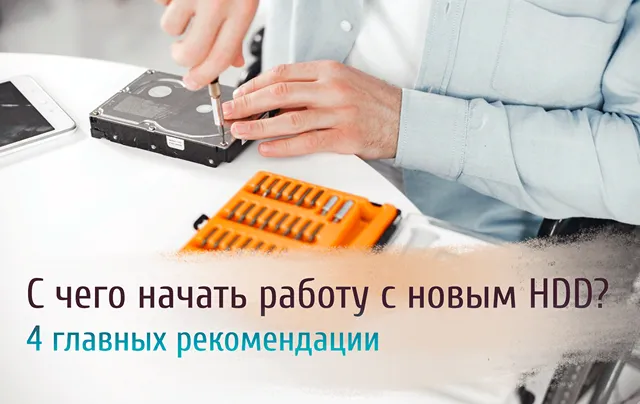
В условиях постоянного роста цен на компоненты для компьютеров, сборка мощного игрового ПК становится всё более затратной. Это касается и устройств хранения данных: несмотря на растущую популярность высокоскоростных SSD, покупка большого жёсткого диска всё ещё может обойтись недёшево.
Проблема усугубляется тем, что жёсткие диски подвержены производственным дефектам. Даже новые накопители могут иметь ошибки в секторах. Кроме того, продавцы иногда упаковывают старые диски в новую упаковку, выдавая их за новые.
Чтобы избежать этих проблем и сэкономить деньги, важно проверять жёсткие диски перед покупкой. Вот несколько рекомендаций, которые помогут вам в этом.
Проверьте упаковку HDD
И убедитесь в отсутствии физических повреждений
Упаковка — это первый элемент, на который стоит обратить внимание при выборе нового жесткого диска. Производители, такие как Seagate и Western Digital, используют прочные картонные коробки и дополнительные амортизирующие материалы для защиты своих продуктов во время транспортировки.
Если упаковка жесткого диска выглядит небрежно или отсутствуют важные элементы, это может свидетельствовать о вмешательстве продавца. В таком случае рекомендуется тщательно осмотреть диск на наличие повреждений. Обратите внимание на порванные этикетки или царапины, которые могут указывать на небрежное обращение. Также рекомендуется записать серийный номер диска, так как он понадобится для дальнейшего использования и проверки подлинности.
Тщательная проверка упаковки и состояния жесткого диска поможет избежать неприятных сюрпризов и обеспечить долговечность и надежность вашего нового накопителя.
Проверьте наличие гарантии на HDD
Регистрация покупки часто даёт дополнительное преимущество
Многие производители предлагают гарантию на свои жесткие диски, поэтому перед установкой накопителя в компьютер для его тщательной проверки, рекомендуется зарегистрировать диск на сайте производителя. Это не только даст вам возможность подать заявку на гарантийное обслуживание в случае непредвиденной поломки, но и поможет определить, является ли устройство новым или б/у.
Каждый жесткий диск имеет уникальный серийный номер, поэтому его невозможно зарегистрировать повторно. Если вы обнаружили, что ваш новый, на первый взгляд, диск уже зарегистрирован на сайте производителя, это может означать, что он был в употреблении или восстановлен.
Проверьте статистические данные SMART
Используйте для этой цели CrystalDiskInfo
Современные накопители информации оснащены инновационной функцией самодиагностики, анализа и отчетности, известной как SMART (Self-Monitoring, Analysis, and Reporting Technology). Эта технология позволяет отслеживать частоту ошибок, состояние диска, количество циклов включения и выключения, а также множество других важных параметров. С помощью SMART вы можете не только следить за здоровьем ваших накопителей, но и своевременно выявлять потенциальные проблемы, особенно с недавно установленными жесткими дисками.
Для мониторинга SMART-данных я часто использую программу CrystalDiskInfo. Это компактное и удобное приложение предоставляет широкий спектр информации о состоянии вашего диска. Особое внимание следует уделить таким параметрам, как Total Host Reads (общее количество операций чтения) и Total Host Writes (общее количество операций записи). Если эти значения достигают тысяч, это может свидетельствовать о том, что диск активно использовался.
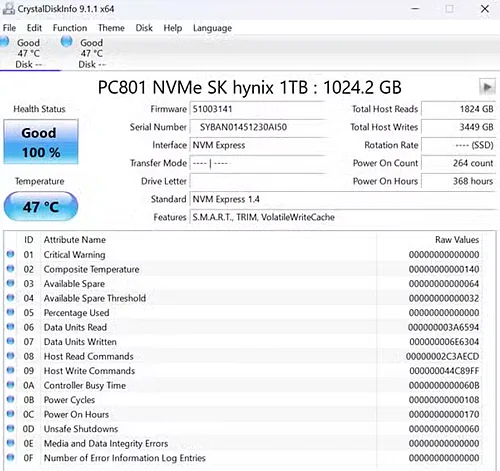
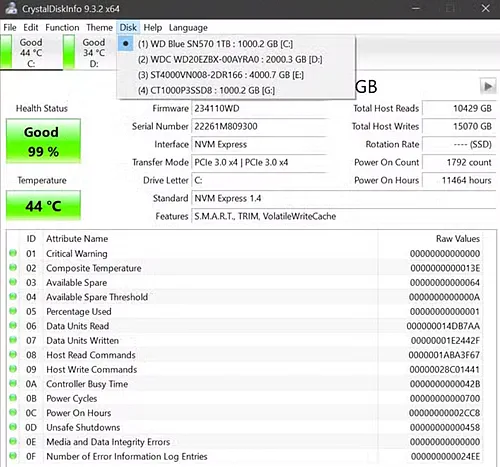
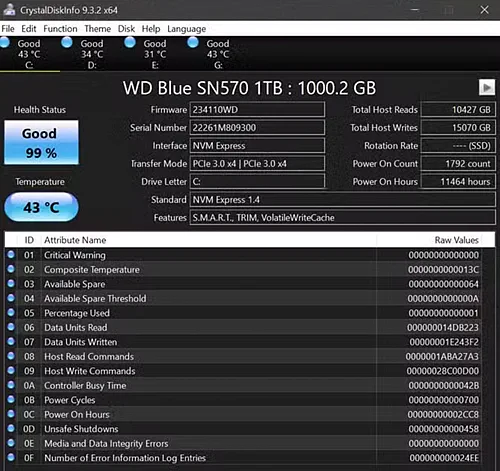
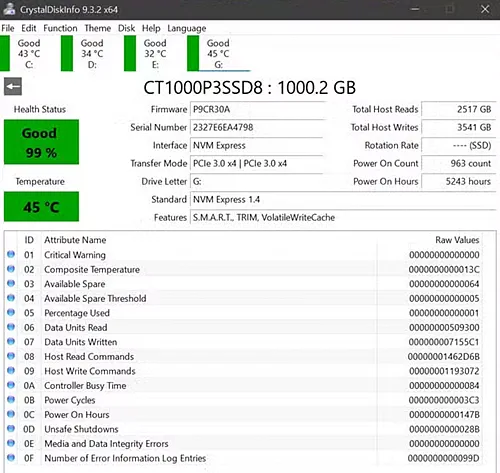
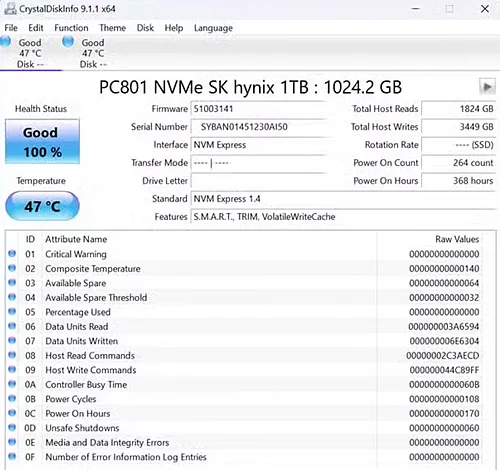
Также важно проверить количество включений и часов работы диска. Параметр Power On Count показывает, сколько раз диск был включен, а Power On Hours — общее время его работы. Если эти значения высоки, это может указывать на длительное использование устройства.
Особое внимание стоит уделить атрибутам SMART с идентификаторами от C4 до C8. Для нового жесткого диска (и даже для старых HDD) все эти атрибуты должны быть равны нулю. Если вы обнаружите ненулевые значения, это может быть признаком серьезных проблем с диском, таких как критические ошибки. Регулярный мониторинг этих параметров поможет вам избежать неожиданных сбоев и сохранить данные в безопасности.
Выполните тщательное стресс-тестирование
Обязательно проведите ещё один SMART-тест после начальной проверки
Стресс-тестирование – ключевой этап для тех, кто хочет убедиться в надежности и долговечности своего компьютера. Даже если у вас установлен мощный процессор, высокоскоростная оперативная память и современная видеокарта, не забывайте проверять и другие компоненты, включая жесткий диск.
После выполнения базовых проверок, настоятельно рекомендую провести полное тестирование записи на вашем жестком диске, чтобы исключить возможные ошибки в секторах.
Для пользователей Windows я рекомендую Hard Drive Sentinel – мощное и функциональное приложение, которое предоставляет расширенные возможности для тестирования жестких дисков. Если вы ищете бесплатный аналог, обратите внимание на H2testw – это отличное приложение, которое не уступает по функционалу.
Однако, если вы хотите получить наиболее точные результаты, обратите внимание на badblocks – инструмент, который считается одним из лучших для тестирования жестких дисков. Хотя он работает только на Linux, вы можете использовать Windows Subsystem for Linux (WSL), чтобы запустить badblocks на вашем компьютере с Windows. Это позволит вам воспользоваться преимуществами обоих миров.
Независимо от того, какой инструмент вы выберете для тестирования чтения и записи, важно внимательно следить за процессом. Чрезмерная нагрузка на жесткий диск может привести к его повреждению и сокращению срока службы.
После завершения всех тестов и проверки отсутствия ошибок в секторах, рекомендуется провести финальный тест SMART, чтобы убедиться в полной готовности вашего диска к работе.
Позаботьтесь об состоянии ваших накопителей и хранящихся данных
Жесткие диски, несмотря на свою более низкую стоимость по сравнению с высокоскоростными SSD-накопителями, имеют ограниченный срок службы из-за наличия подвижных компонентов. К тому же, они подвержены внезапным сбоям, даже при соблюдении всех рекомендаций по уходу. Поэтому регулярное резервное копирование данных становится критически важным для предотвращения потери важных файлов в случае повреждения или других проблем, связанных с жестким диском.