

Процесс «lsass.exe» играет ключевую роль в обеспечении безопасности и функционирования операционной системы Windows. Он отвечает за аутентификацию пользователей и управление доступом к системным ресурсам, что делает его незаменимым компонентом для стабильной работы компьютера. Однако, иногда «lsass.exe» может начать потреблять слишком много оперативной памяти, вызывая проблемы с производительностью.
Причины перегрузки могут быть разнообразными: от одновременного использования нескольких учётных записей до утечек памяти, повреждённых системных файлов, избыточного количества фоновых процессов и даже вредоносного программного обеспечения, которое маскируется под этот процесс. Всё это может привести к замедлению работы компьютера, зависаниям и даже сбоям системы.
Но, не стоит отчаиваться! Существует несколько эффективных методов и мер предосторожности, которые помогут вам предотвратить перегрузку оперативной памяти со стороны процесса «lsass.exe» или его модификаций.
Что такое lsass.exe и для чего он нужен
Lsass.exe — это сердце системы безопасности Windows, ключевой процесс, который контролирует доступ к вашему компьютеру и защищает ваши данные. Этот небольшой, но мощный файл выполняет множество критически важных задач: от проверки учетных записей до сохранения паролей и применения политик безопасности.
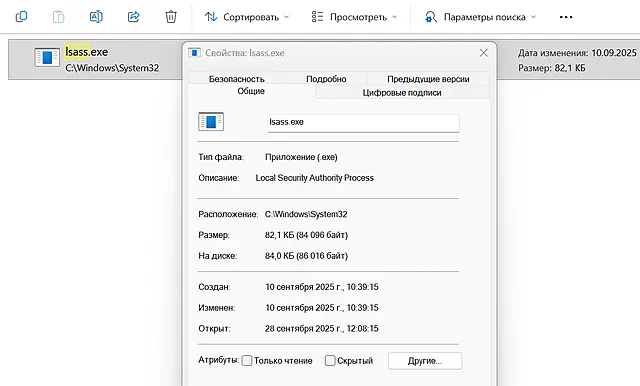
Представьте себе «lsass.exe» как невидимого стража, который круглосуточно охраняет ваш ПК. Вы найдете его в папке «C:\Windows\System32», но помните: не трогайте его! Размер файла всего несколько десятков килобайт, и его влияние на производительность компьютера минимально.
Когда вы вводите свои учетные данные при входе в систему, «lsass.exe» сохраняет их в памяти, чтобы вам не приходилось повторять этот процесс снова и снова. Это как ключ-карта, которая подтверждает ваш доступ к системе. Благодаря этой функции вы можете быть уверены, что ваши данные защищены даже при использовании различных служб внутри домена.
Этот процесс играет важную роль в управлении учетными записями пользователей. Например, когда вы добавляете нового пользователя или изменяете пароль, «lsass.exe» проверяет разрешения, обновляет конфиденциальные данные и применяет новые политики безопасности. Он как надежный консьерж, который следит за тем, чтобы все было в порядке.
Таким образом, «lsass.exe» можно назвать не только защитником, но и хранителем ваших учетных данных. Этот маленький, но важный файл обеспечивает безопасность и удобство работы с вашим компьютером, подтверждая ваш доступ к системе и защищая ваши данные.
lsass.exe и высокое использование оперативной памяти
Служба lsass.exe — ключевой элемент в корпоративной сети, работающий на компьютерах-контроллерах домена, таких как серверы, управляющие сетью. На этих серверах lsass.exe выполняет важную функцию: хранит тысячи паролей и идентификаторов пользователей, а также следит за доступом к ресурсам.
В результате эта служба может потреблять значительное количество ресурсов центрального процессора (ЦП), оперативной памяти и ввода-вывода, что особенно заметно на серверах с высокой нагрузкой.
Однако, если ваш компьютер не является контроллером домена, влияние lsass.exe будет минимальным. Чтобы проверить его активность, откройте диспетчер задач и перейдите в раздел «Процессы». В идеале, использование памяти lsass.exe должно быть небольшим — всего несколько мегабайт. Если же процесс занимает несколько гигабайт оперативной памяти, это повод задуматься о возможных проблемах.
Основные причины повышенного потребления оперативной памяти службой lsass.exe включают:
- Вредоносное ПО. Часто пользователи сталкиваются с ситуацией, когда процесс, похожий на lsass.exe, на самом деле является вредоносной программой. Такие зловреды могут маскироваться под легитимные процессы, чтобы остаться незамеченными.
- Утечки памяти. Проблемы с памятью могут быть вызваны сторонними программами, особенно теми, которые не были тщательно протестированы. Утечки памяти приводят к постепенному росту потребления ресурсов.
- Несколько учётных записей. Если на вашем компьютере используется несколько учётных записей, lsass.exe будет хранить кэшированные данные для каждой из них. Это может увеличить потребление оперативной памяти, особенно если вы активно используете облачные сервисы, такие как OneDrive, или работаете с электронной почтой и токенами Wi-Fi.
- Поврежденные системные файлы и неправильные настройки. Некорректные настройки локальных политик безопасности или поврежденные системные файлы могут привести к сбоям в работе lsass.exe и, как следствие, к повышенному потреблению оперативной памяти.
Борьба с вредоносным ПО, похожим на lsass.exe
Вредоносный процесс «lsass.exe» часто использует заглавную букву «i» вместо правильной строчной «L» в своем имени. Это может сбить с толку, особенно если ваш компьютер отображает имена файлов с небольшими отличиями. Настоящий процесс всегда начинается с маленькой буквы «l».
Чтобы проверить, не маскируется ли вредоносное ПО под файл lsass, откройте Microsoft Word и скопируйте имя файла в текстовый редактор. Затем нажмите кнопку «Изменить регистр» в верхнем меню и выберите «ВЕРХНИЙ РЕГИСТР». Если после этого имя станет «ISASS.EXE», перед вами, скорее всего, подделка.
Важно помнить, что правильный файл «lsass.exe» всегда находится в одном и том же месте: «C:\Windows\System32\». Если вы найдете его в другом каталоге, это явный признак того, что перед вами вредоносный процесс, который необходимо немедленно удалить.
При обнаружении подозрительных процессов рекомендуется провести полную антивирусную проверку системы. Если какие-то файлы не удаляются стандартными методами, используйте командную строку или другие специализированные инструменты.
Удаление фирменных или сторонних программ
Практически каждый ноутбук, выпущенный под известным брендом, укомплектован множеством фирменных программ. Они якобы созданы для облегчения нашей жизни, но на деле превращаются в настоящее бремя для системы.
В моём случае речь идёт о ноутбуке Dell и программе под названием «Dell SupportAssist», которая, увы, славится своим прожорливым аппетитом к оперативной памяти. Чем больше я пытался увеличить объём ОЗУ в своём устройстве, тем больше ресурсов поглощала эта программа, порой занимая от 7 до 10 гигабайт.
Многие из нас сталкиваются с необходимостью облачного сброса настроек Windows, чтобы избавиться от накопившихся ошибок и проблем. Однако, после этого, как по волшебству, фирменное ПО, пожирающее оперативную память, вновь возвращается. Для меня удаление «Dell SupportAssist» стало неотъемлемой частью каждого облачного сброса настроек.
Используйте команды DISM и SFC
Регулярная внутренняя проверка системы с использованием команд DISM или SFC — это ключевой шаг для поддержания вашего компьютера в оптимальном состоянии.
Представьте себе: ваши файлы, которые должны работать как часы, начинают сбоить и даже потреблять оперативную память, словно голодные монстры. В таких случаях утилита lsass.exe часто оказывается бессильной перед лицом системных проблем.
Но, не стоит отчаиваться! Запуск команд sfc /scannow и DISM /Online /Cleanup-Image /RestoreHealth способен волшебным образом восстановить порядок в системе, устраняя даже самые сложные неполадки.
Это как перезапуск двигателя, который после небольшого ремонта снова начинает работать как новенький.
Используйте Autoruns от Sysinternals
Хотите узнать, как быстро и легко отследить дополнительные учётные записи, которые могут вызывать повышенный расход ресурсов у процесса «lsass.exe»? Тогда вам стоит попробовать инструмент Autoruns от Microsoft. Скачайте официальный ZIP-архив с сайта Sysinternals, распакуйте его на своём компьютере и запустите файл Autoruns64.
Откройте программу и перейдите на две ключевые вкладки: Logon и LSA Providers. На вкладке «Logon» вы увидите список всех активных учётных записей пользователей на вашем ПК. Если вы заметите множество сеансов, это может быть причиной повышенной активности lsass.exe, а не только браузеров.
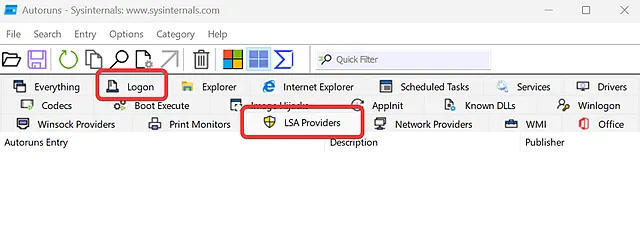
Вкладка «LSA Providers» покажет вам пакеты аутентификации и сторонние DLL-библиотеки. Здесь можно легко уменьшить количество записей, удалив ненужные программы и их учётные записи.
Интересно, что в моём случае список поставщиков LSA оказался пустым, что говорит о минимальном использовании дополнительных учётных записей.
Если вам нужен более детализированный анализ, используйте Microsoft Process Explorer. Этот инструмент позволяет отслеживать размер и объём памяти, потребляемой каждым процессом. Вы получите полную картину использования оперативной памяти, включая «lsass.exe».
Для ещё более детальной информации можно воспользоваться встроенным приложением Windows — Монитор ресурсов. Чтобы его открыть, введите команду resmon в меню поиска. Этот инструмент предоставляет более подробные данные об использовании оперативной памяти по сравнению с Диспетчером задач.
Если проблема с чрезмерным использованием оперативной памяти не решается, попробуйте восстановление системы. Это простой способ вернуть компьютер к предыдущему стабильному состоянию. Причиной может быть некорректное обновление или установка сторонней программы. Восстановление системы поможет устранить проблему и снизить нагрузку на ресурсы.
