

В операционной системе Windows 11 настройки звука изначально оптимизированы для универсального использования на любом компьютере. Обычно пользователи получают стандартный стереозвук, который включает два аудиоканала. Но, Windows 11 предлагает гораздо больше, благодаря поддержке технологий пространственного звука.
Пространственное звучание предоставляет более широкий спектр аудиоканалов, что позволяет добиться более насыщенного и реалистичного звучания, особенно если у вас есть мощная акустическая система.
Одной из самых популярных технологий пространственного звука является Dolby Atmos, однако в Windows 11 также доступна более универсальная версия — Windows Sonic.
Выбор конкретного формата зависит от характеристик ваших колонок. Но независимо от этого, вы можете легко включить пространственное звучание, следуя простым шагам, описанным ниже.
Что важно понимать о пространственном звуке в Windows
Перед тем как активировать пространственный звук в Windows 11, важно учесть несколько ключевых моментов.
Во-первых, хотя Microsoft утверждает, что технология пространственного звука совместима с широким спектром устройств, включая качественные наушники, телевизоры, домашние кинотеатры и саундбары, фирменное решение компании — Windows Sonic — предназначено исключительно для наушников с двумя динамиками. Для более сложных акустических систем, таких как домашние кинотеатры с несколькими каналами, рекомендуется использовать Dolby Atmos и соответствующее оборудование.
Одним из главных недостатков Dolby Atmos является его платность. На вашем компьютере или аудиоустройстве может быть предустановлена пробная версия этой технологии, позволяющая использовать её бесплатно в течение ограниченного времени. Однако, в большинстве случаев для постоянного доступа к Dolby Atmos потребуется приобрести лицензию.
Также стоит отметить, что не все системы поддерживают пространственный звук должным образом. Если после активации технологии вы не заметите улучшений в качестве звука, возможно, ваше звуковое устройство не предназначено для воспроизведения 3D-звука. Это может быть связано с ограничениями аппаратного обеспечения или программного обеспечения.
Наконец, стоит помнить, что не весь аудиоконтент поддерживает пространственный звук. Некоторые музыкальные треки и видеоматериалы могут звучать так же, как и в обычном стереоформате, или даже хуже. Наилучшее качество пространственного звука обычно достигается при воспроизведении фильмов, телешоу и игр, созданных с использованием многоканальных звуковых эффектов. Музыкальные композиции, записанные в стереоформате, могут не дать ожидаемого эффекта при использовании технологии пространственного звука.
Как настроить пространственное звучание в Windows 11
Хотите насладиться объёмным звуком в Windows 11?
Вот как это сделать:
- Кликните правой кнопкой мыши на значок Windows в панели задач и выберите «Параметры».
- В открывшемся приложении «Параметры» найдите раздел «Система» и перейдите в подраздел «Звук».
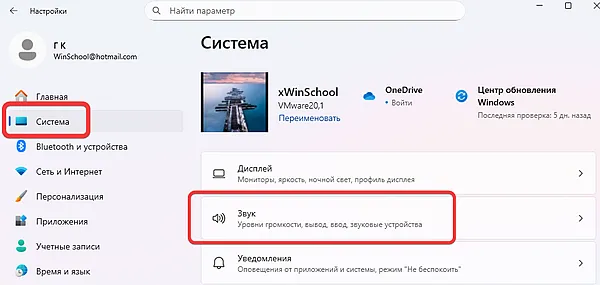
- В разделе «Выберите место для воспроизведения звука» укажите нужное аудиоустройство.
- В опции «Пространственный звук» выберите предпочтительный формат объёмного звучания.
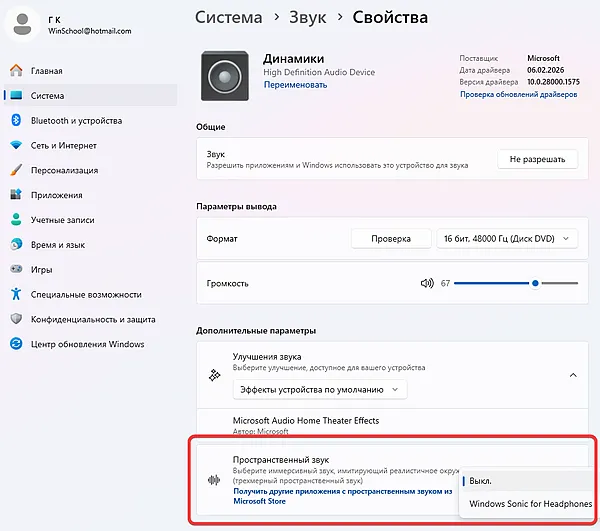
Следуя этим шагам, вы сможете погрузиться в мир многоканального звука и оценить все его преимущества.
***
Для более быстрого доступа к настройкам пространственного звука в Windows, используйте панель быстрых действий на панели задач.
Вот пошаговая инструкция:
- Нажмите на значок динамика на панели задач.
- Выберите кнопку Вывод звука рядом с ползунком громкости.
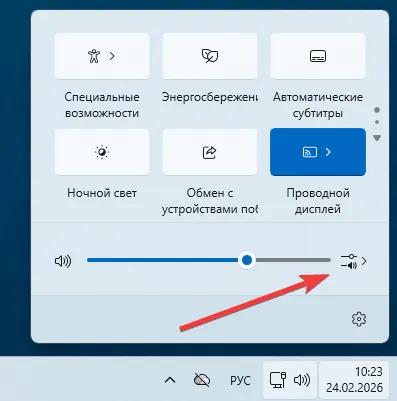
- В открывшемся меню выберите предпочитаемые параметры пространственного звука.
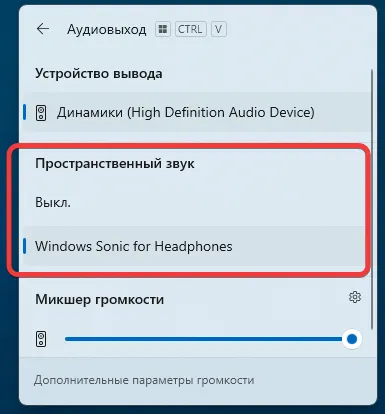
Для большинства пользователей будет доступен формат Windows Sonic for Headphones, специально разработанный для наушников. Это бесплатная версия пространственного звука от Microsoft. Если у вас есть более продвинутое аудиооборудование, например, высококлассный ноутбук или наушники, вы можете увидеть другие варианты.
Среди них могут быть Dolby Atmos для наушников или встроенных динамиков. Эти варианты рекомендуется использовать, если они поддерживаются вашим устройством. Они предлагают более впечатляющее качество звука и не ограничены только наушниками.
Стоит ли менять настройки звука в Windows
Одним из ключевых улучшений звука в Windows 11 является поддержка пространственного звучания. Это функция, которая позволяет звукам распространяться по всему пространству, создавая ощущение объемности. Включение пространственного звука может существенно изменить ваше восприятие звука, особенно если вы используете наушники или колонки, предназначенные для 3D-звука.
Преимущества пространственного звука
Пространственный звук в Windows 11 открывает новые горизонты для любителей кино, игр и музыки.
Вот несколько преимуществ, которые вы получите, включив эту функцию:
- Улучшенное погружение в игры: В играх с поддержкой пространственного звука вы будете слышать звуки выстрелов, шаги врагов и другие эффекты, как если бы они происходили вокруг вас. Это делает игровой процесс более реалистичным и захватывающим.
- Более кинематографичный просмотр фильмов: Фильмы с объемным звуком в формате Dolby Atmos или DTS:X звучат гораздо лучше, когда вы используете пространственное звучание в Windows 11. Вы сможете лучше оценить звуковые эффекты, такие как взрывы, эхо и музыкальные композиции.
- Новый уровень музыкального наслаждения: Пространственный звук позволяет звукам музыки распространяться по всему пространству, создавая более полное и насыщенное звучание. Это особенно полезно при прослушивании музыкальных композиций с широким спектром частот.
Альтернативные способы улучшения звука
Помимо включения пространственного звука, существует множество других способов улучшить качество звука на вашем ПК.
Вот несколько из них:
- Обновление драйверов звуковой карты: Убедитесь, что у вас установлены последние версии драйверов для вашей звуковой карты. Это можно сделать через "Диспетчер устройств" в Windows.
- Использование аудиокодеков: Установите дополнительные аудиокодеки, такие как Foobar2000 или VLC Media Player, которые могут улучшить качество воспроизведения аудиофайлов.
- Оптимизация настроек эквалайзера: Используйте встроенные инструменты эквалайзера в Windows или специальные программы, такие как Equalizer APO, для настройки звука под свои предпочтения.
- Проверка кабелей и разъемов: Убедитесь, что все кабели и разъемы, используемые для подключения звукового оборудования, находятся в хорошем состоянии и правильно подключены.
***
Изменение настроек звука в Windows 11 может значительно улучшить ваш опыт использования ПК, особенно если у вас есть качественное звуковое оборудование. Включение пространственного звука и использование других методов оптимизации звука помогут вам наслаждаться более качественным и реалистичным звуком при просмотре фильмов, прослушивании музыки и игре.
Не бойтесь экспериментировать с настройками и находить те, которые подходят именно вам!
