

Чистая установка Windows — это не просто способ обновить операционную систему, но и эффективный метод вернуть вашему компьютеру прежнюю производительность и стабильность.
Однако, в процессе такой установки, некоторые важные параметры сбрасываются к заводским настройкам, установленным Microsoft. Это может включать настройки безопасности, которые, если их изменить неправильно, могут привести к серьёзным проблемам, включая безвозвратную блокировку системы.
Поэтому перед тем как приступить к чистой установке, важно тщательно продумать все возможные последствия и, возможно, сделать резервное копирование важных данных.
Что нужно сделать сразу после установки Windows 11
Создайте резервную копию ключа восстановления BitLocker
Начиная с версии Windows 11 24H2, автоматическое шифрование устройства активируется при чистой установке операционной системы и входе в систему с учётной записью Microsoft. Это нововведение касается исключительно новых установок или компьютеров с предустановленной версией 24H2 и не распространяется на обновления системы.
Чтобы убедиться в активации шифрования, перейдите в раздел «Параметры» и выберите «Конфиденциальность и защита», затем откройте «Шифрование устройства».
Хотя автоматическое шифрование значительно повышает уровень безопасности, существует важный момент, о котором стоит знать: Microsoft сохраняет ваш ключ восстановления в облаке, что может быть неочевидно при первоначальной настройке. В случае сбоя системы, проблем с загрузкой или значительной замены оборудования, Windows потребует этот 48-значный ключ для разблокировки ваших данных.
В большинстве ситуаций для получения ключа достаточно войти в свою учётную запись Microsoft. Однако, если доступ к учётной записи утрачен из-за забытого пароля, проблем с двухфакторной аутентификацией или взлома, потребуется резервная копия ключа. Без этого ключа ваши данные будут безвозвратно утеряны.
Для поиска и создания резервной копии ключа восстановления BitLocker войдите в свою учётную запись Microsoft онлайн. В разделе «Устройства» выберите «Управление ключами BitLocker». Здесь вы увидите список ключей восстановления, привязанных к вашим устройствам. Каждый ключ имеет уникальный идентификатор, который совпадает с тем, что отображается на вашем компьютере при необходимости.
Рекомендуется распечатать этот ключ и сохранить его в надежном месте, отдельно от компьютера, или записать на USB-накопитель. Также можно сделать фотографию ключа на телефон, но убедитесь, что у вас есть его резервная копия.
Если вы не хотите использовать шифрование устройства, его можно отключить в настройках. Для этого перейдите в раздел «Параметры» и выберите «Конфиденциальность и защита», а затем «Шифрование устройства» и отключите переключатель.
Следует помнить, что это может снизить уровень безопасности, но на современных системах разница в производительности будет незначительной.
Включите защиту системы для создания точек восстановления
Защита системы Windows — это встроенная функция, которая действует как машина времени для ваших системных файлов и настроек. Она позволяет вам сохранить текущее состояние системы и вернуться к нему в случае возникновения проблем. Например, если обновление драйвера сломало вашу аудиосистему или установка программы повредила системные файлы, вы можете воспользоваться точкой восстановления, чтобы отменить все изменения и вернуть компьютер к рабочему состоянию.
Однако, по умолчанию Windows отключает эту функцию из-за экономии места на диске. Это особенно актуально для устройств с ограниченным объёмом памяти. Хотя причины отключения понятны, это лишает вас важного инструмента защиты. Даже если вы уже регулярно создаёте резервные копии, включение защиты системы — это отличный способ быстро восстановить компьютер после нежелательных изменений, которые привели к сбоям.
Прежде чем создать точку восстановления, необходимо включить защиту системы. Для этого откройте приложение «Параметры», перейдите в раздел Система → О системе. Найдите ссылку Дополнительные параметры системы и нажмите её. В открывшемся диалоговом окне «Свойства системы» перейдите на вкладку «Защита системы».
Выберите системный диск, обычно это диск C:, и нажмите «Настроить». Затем выберите опцию «Включить защиту системы». Рекомендуется выделить около 5–10% дискового пространства для точек восстановления. Это позволит сохранить несколько точек восстановления без существенного влияния на объём доступного места. Нажмите Применить, чтобы сохранить изменения.
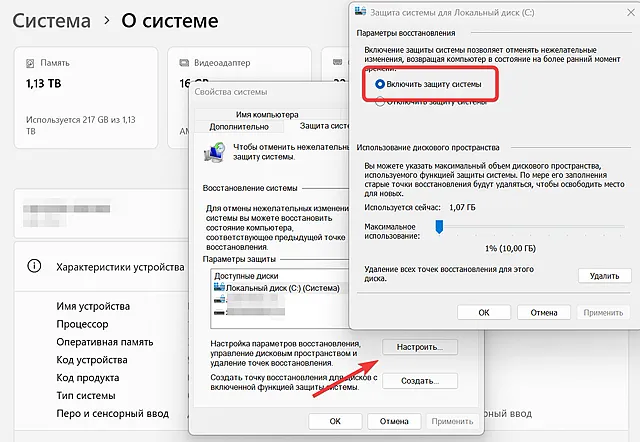
Теперь, когда защита системы включена, вы можете создать первую точку восстановления. Для этого снова откройте диалоговое окно «Свойства системы», перейдите на вкладку «Защита системы», нажмите Создать и укажите имя для точки восстановления. Нажмите Создать, чтобы завершить процесс.
Защита системы Windows — это незаменимый инструмент, который помогает поддерживать стабильность и надёжность вашего компьютера. Не забудьте включить эту функцию и регулярно создавать точки восстановления, чтобы быть готовыми к любым непредвиденным ситуациям.
Обновите Windows и установите последние версии драйверов
Центр обновления Windows начинает надоедать почти сразу после установки системы. Но, именно первые обновления играют ключевую роль, ведь они часто включают важные исправления безопасности, обновления драйверов и устранение проблем, возникших при создании установочного носителя.
Чтобы активировать обновления, перейдите в «Параметры» → «Центр обновления Windows». Установите все отложенные обновления и продолжайте запускать Центр, пока процесс не завершится. Обычно это требует минимум двух этапов обновления с обязательной перезагрузкой между ними.
Не откладывайте этот шаг на потом, так как многие пользователи сталкиваются с проблемами, которые можно было бы легко избежать простым обновлением.
После завершения автоматических обновлений Windows, пришло время обновить драйверы, которые Центр обновления не смог установить. Особое внимание уделите графическим драйверам. Хотя Windows устанавливает базовые драйверы дисплея, их производительность оставляет желать лучшего. Чтобы улучшить качество графики в Windows 11, посетите сайты NVIDIA или AMD и воспользуйтесь их официальными инструментами для обновления драйверов. Это обеспечит вам последние версии драйверов, оптимизированные под вашу видеокарту.
Пока вы занимаетесь наведением порядка на компьютере, не забудьте удалить предустановленное ненужное ПО от Windows. Даже в чистой установке могут присутствовать приложения, такие как Candy Crush, и различные службы Microsoft, которые вам, возможно, никогда не понадобятся. Удаление этого ПО поможет немного ускорить работу системы и освободить место на диске.
Следуя этим рекомендациям, вы сможете значительно улучшить производительность и стабильность работы вашего компьютера с Windows 11. Регулярные обновления и оптимизация системы — залог быстрого и надежного функционирования вашего устройства.
Измените настройки электропитания
Настройки электропитания в Windows по умолчанию довольно консервативны, особенно если вы стремитесь к максимальной производительности вашего компьютера. После установки операционной системы, обычно активируется сбалансированный режим питания, который звучит разумно, но может существенно снизить скорость работы процессора и других компонентов ради экономии энергии.
Чтобы раскрыть весь потенциал вашего ПК, откройте приложение «Параметры» и перейдите в раздел «Система», затем выберите «Питание». Разверните раздел «Режим питания». Для настольных компьютеров и ноутбуков, подключенных к электросети, рекомендуется выбрать режим «Максимальная производительность». Несмотря на увеличенное потребление энергии, вы заметите значительное повышение скорости работы системы. Для ноутбуков, которые работают от аккумулятора, можно выбрать между «Сбалансированным режимом» и «Максимальной энергоэффективностью», в зависимости от ваших приоритетов.
Не забудьте также проверить настройки энергосбережения. По умолчанию режим энергосбережения активируется при 20% заряда батареи, что может быть слишком рано, если вы находитесь рядом с зарядным устройством. Я обнаружил, что корректировка этих настроек в Windows 11 позволяет значительно продлить время автономной работы моего ноутбука без ущерба для производительности.
Следуя этим простым рекомендациям, вы сможете оптимизировать энергопотребление и улучшить производительность вашего компьютера, что особенно важно для тех, кто работает с ресурсоемкими приложениями или играми.
Отключите ненужные уведомления
В последних версиях операционной системы Windows 11 уведомления стали настоящим испытанием для пользователей. Каждое приложение стремится привлечь ваше внимание, будь то свежие новости, советы по использованию функций или другие уведомления, которые вам, скорее всего, не понадобятся. Через несколько дней такой информационный поток начинает вызывать раздражение и даже стресс.
Чтобы избавиться от лишних уведомлений и вернуть себе контроль над своим устройством, выполните следующие шаги:
- Откройте приложение «Параметры» (нажмите на значок шестерёнки в меню «Пуск»).
- Перейдите в раздел «Система».
- Выберите пункт «Уведомления».
Теперь начинается самое интересное — настройка уведомлений.
Вот что нужно сделать:
- Отключите опцию «Показывать экран приветствия Windows». Это избавит вас от навязчивых приветствий при каждом включении компьютера.
- Деактивируйте «Получать советы и предложения при использовании Windows». Эти «советы», на самом деле, являются замаскированной рекламой, и вам они точно не нужны.
- Просмотрите список приложений и отключите уведомления для всего, что вам не интересно. Я, например, оставляю уведомления только для приложений связи, календаря и инструментов безопасности, но вы можете настроить это под свои потребности.
Эти простые шаги помогут вам значительно уменьшить количество уведомлений и сделать работу с компьютером более комфортной. Но, если вы хотите получить ещё больше контроля над своими уведомлениями, обратите внимание на более продвинутые функции.
Проверьте настройки конфиденциальности
Настройки конфиденциальности Microsoft по умолчанию настроены на максимально широкий сбор данных. Это означает, что при первом запуске операционная система получает доступ к большому объему информации о вас: от диагностических данных и персонализированных функций до отслеживания рекламных идентификаторов. Хотя эти данные могут быть полезны для улучшения работы системы, многие пользователи предпочитают ограничить их сбор.
Чтобы защитить свою конфиденциальность, перейдите в раздел «Параметры» → «Конфиденциальность и защита» и внимательно изучите каждый подраздел. В разделе «Общие» я рекомендую отключить все параметры, кроме «Разрешить веб-сайтам показывать мне локально релевантный контент». Это позволит вам сохранить контроль над тем, какие данные будут использоваться для персонализации контента.
В разделе «Диагностика и отзывы» измените значение с «Необязательные диагностические данные» на «Только обязательные диагностические данные». Это ограничит сбор информации, которая не является критически важной для работы системы.
Также не забудьте проверить разрешения для приложений. В настройках конфиденциальности вы найдете список всех приложений, которые запрашивают доступ к вашей камере, микрофону, местоположению и другим данным. Многие из этих приложений могут запрашивать разрешения, которые им на самом деле не нужны. Внимательно изучите этот список и откажите в доступе тем приложениям, которые кажутся вам подозрительными или ненужными.
Следуя этим простым шагам, вы сможете значительно улучшить свою конфиденциальность и защитить свои данные от несанкционированного доступа.
Помните, что ваша личная информация — это ценный ресурс, который должен быть защищен.
Эти простые шаги превратят стандартную переустановку Windows 11 в мощную, оптимизированную и защищенную систему. Да, процесс займет около 20-30 минут, но это вложение времени окупится сторицей. Вы избавитесь от множества потенциальных проблем, таких как потеря доступа к зашифрованным данным, значительно повысите производительность вашего компьютера и будете уверены в том, что ваша система останется стабильной даже после непредвиденных сбоев.
В будущем вы обязательно оцените, насколько проще и приятнее будет работать на оптимизированной системе. Не упустите возможность сделать свою работу с компьютером более эффективной и приятной!
