

В современном мире многие из нас ежедневно проводят значительное время за компьютером с операционной системой Windows 11. Это стало нормой, однако важно помнить, что длительное сидение перед экраном может негативно сказаться на нашем здоровье. Постоянное напряжение глаз и дискомфорт — это лишь некоторые из возможных последствий. Поэтому важно принимать меры для профилактики и заботы о своем зрении.
Хотя общепринятый совет отводить взгляд от экрана каждые 30 минут на минуту или две звучит разумно, Windows предлагает и другие функции, которые могут помочь снизить нагрузку на глаза. Конечно, полное избегание экранов невозможно в современном мире, но существует множество способов сделать использование компьютера более комфортным. Если вы работаете в офисе, эти советы могут быть особенно полезны для вас.
Отрегулируйте яркость экрана
Это очевидно, но об этом стоит помнить
Один из самых базовых, но необходимых элементов управления экраном — это регулировка яркости. Независимо от того, используете ли вы ноутбук или настольный компьютер, возможность настроить яркость экрана играет ключевую роль в создании комфортных условий для работы.
На ноутбуках и моноблоках эту функцию можно легко настроить прямо из операционной системы Windows. Для этого достаточно нажать сочетание клавиш Win + Ф, чтобы открыть панель быстрых действий, где вы найдёте ползунок для регулировки яркости.
Внешний монитор также можно настроить, используя элементы управления на самом экране. Однако, для удобства и более точной настройки существуют специальные приложения, такие как Monitorian или Twinkle Tray (можно найти в Microsoft Store). Они позволяют регулировать яркость экрана в Windows, включая внешние мониторы, что особенно полезно, если у вас несколько устройств или вы часто работаете в разных условиях освещения.
Важно помнить, что регулировка яркости — это не только снижение уровня света для работы в темноте. В зависимости от окружающего освещения, повышение яркости может быть не менее полезным. Главное, чтобы вы могли видеть изображение на экране без напряжения глаз и дискомфорта. Это поможет избежать усталости и сохранить здоровье глаз.
Настроей размер (и цвет) курсора мыши
Упростите и ускорьте обнаружение курсора
В процессе работы за компьютером, будь то на большом или маленьком экране, каждый из нас хотя бы раз сталкивался с ситуацией, когда курсор мыши терялся из виду. Это может вызвать раздражение и даже затруднить выполнение задач. Но, не стоит отчаиваться! В операционной системе Windows 11 Microsoft предусмотрела возможность настроить внешний вид курсора, чтобы сделать его более заметным и удобным для восприятия.
Для этого вам потребуется открыть приложение «Параметры». Здесь вы найдёте множество полезных функций, которые помогут улучшить ваш опыт работы за компьютером. Перейдите в раздел «Специальные возможности», а затем выберите «Указатель мыши и сенсорный ввод». На этой странице вы сможете настроить параметры курсора в соответствии с вашими предпочтениями.
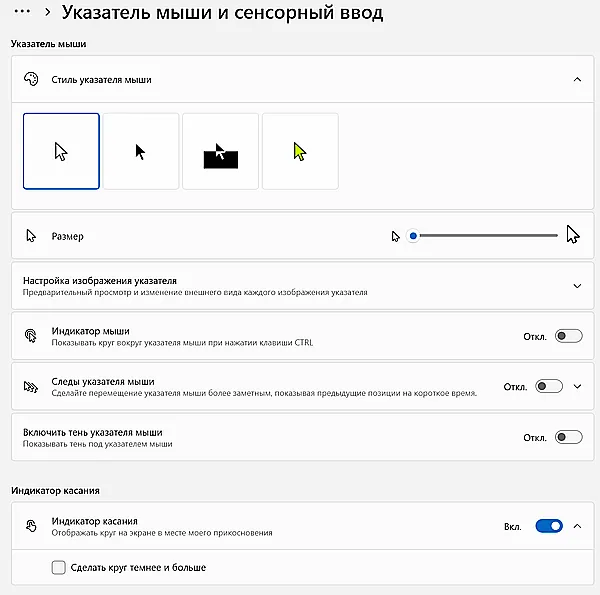
Одним из первых шагов является выбор стиля курсора. Windows предлагает несколько вариантов: классический щёлкающий курсор, белый курсор, инвертированный курсор и цветной курсор. Каждый из них имеет свои особенности и может быть полезен в разных ситуациях. Например, инвертированный и цветной курсоры могут значительно повысить контрастность между фоном и самим курсором, что особенно важно для людей с плохим зрением.
Кроме того, вы можете изменить размер курсора. Это может показаться незначительным изменением, но на практике оно может значительно облегчить работу за компьютером. Большой курсор легче заметить на экране, что особенно полезно, когда вы работаете в условиях недостаточного освещения или на экране с высоким разрешением.
Отрегулируйте масштабирование интерфейса
Мелкие значки и текст могут утомлять
С развитием технологий разрешение экранов становится всё выше, и Windows умело использует это, чтобы вместить больше информации на дисплее. Это удобно для людей с острым зрением, но может создать трудности для тех, кто испытывает проблемы с различением мелких деталей.
Если вам сложно видеть мелкие элементы, вы всегда можете изменить разрешение экрана — хотя использование нестандартного разрешения может вызвать искажения. Но, не стоит отчаиваться, ведь есть другой способ улучшить видимость — настройка масштабирования текста и значков.
Чтобы сделать текст и иконки более крупными, выполните несколько простых шагов. Откройте приложение «Параметры», затем перейдите в раздел «Система» и выберите «Дисплей». Здесь вы увидите параметр «Масштаб». По умолчанию установлено значение, оптимальное для вашего экрана, но вы можете изменить его, выбрав нужный процент. Постепенно увеличивайте или уменьшайте масштаб, пока не достигнете комфортного уровня для ваших глаз.
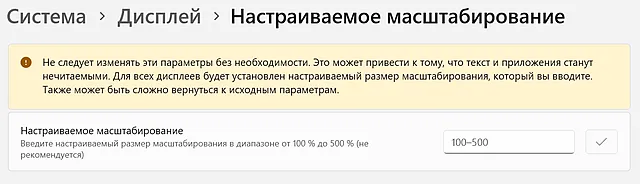
Если вам нужно сделать текст ещё более читаемым, вы можете обратиться к разделу «Доступность». Здесь находится параметр «Размер текста», который позволяет увеличить размер букв и сделать их более заметными. Таким образом, вы сможете наслаждаться использованием компьютера, не испытывая дискомфорта из-за мелких шрифтов и значков.
Включите тёмный режим, но делайте это осознанно
Этот совет, вероятно, уже знаком вам, но всё же стоит обратить на него внимание. По умолчанию Windows 11 работает в светлом режиме, где большинство элементов интерфейса имеют белый цвет с чёрным текстом. Это касается как самой операционной системы, так и множества приложений, которые следуют системным настройкам.
Однако, в Windows 11 существует и тёмный режим, где элементы интерфейса становятся чёрными или тёмно-серыми, а текст — белым. Этот режим считается более мягким для глаз, что особенно важно при длительном использовании компьютера.
Чтобы включить тёмный режим, выполните следующие шаги:
- Откройте приложение «Параметры».
- Перейдите в раздел «Персонализация».
- Выберите пункт «Цвета».
- В выпадающем меню рядом с «Выберите режим» выберите «Тёмный».
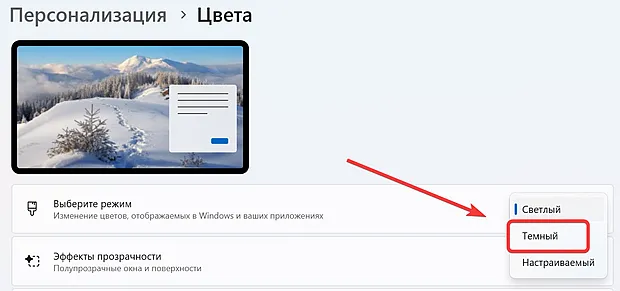
Тёмный режим – это не просто тренд, а функциональное решение, которое может значительно улучшить ваше взаимодействие с экраном. Однако, его использование требует здравого смысла. В ярко освещенной комнате темный режим может усложнить восприятие информации, что может привести к напряжению глаз. Поэтому важно уметь переключаться между светлым и темным режимами, чтобы всегда чувствовать себя комфортно.
Существует интересное приложение под названием Auto Dark Mode, которое автоматически адаптирует интерфейс в зависимости от окружающего освещения. Это делает работу с устройством ещё более удобной и приятной.
Включите режим ночного света
Сократите воздействие синего света
Синий свет от экранов может негативно влиять на глаза, вызывая напряжение и, по некоторым данным, нарушая сон. Хотя эта информация вызывает споры, факт остаётся неизменным: синий свет может быть вреден для здоровья глаз, поэтому важно его минимизировать.
В Windows есть функция «Ночной свет», которая помогает снизить количество синего света, излучаемого экраном. Эта функция предназначена для использования в ночное время, но её можно настроить и для постоянного использования, если вы часто работаете в условиях недостаточной освещённости.
Чтобы активировать функцию «Ночной свет», выполните следующие шаги:
- Откройте приложение «Параметры».
- Перейдите в раздел «Система».
- Выберите «Дисплей».
- Нажмите на «Ночной свет».
- Для включения режима на постоянной основе выберите «Включить сейчас». Вы всегда можете выключить его вручную при необходимости.
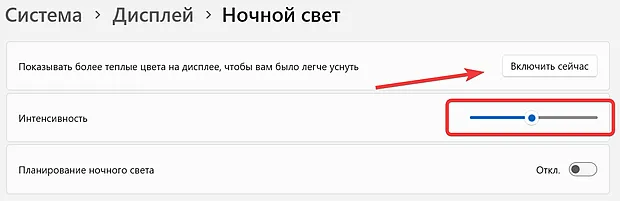
- Регулируйте интенсивность фильтра синего света с помощью ползунка. Увеличение интенсивности фильтра снижает количество синего света, но цвета на экране могут стать слишком жёлтыми или красноватыми.
Если вы хотите использовать ночной режим только в определённое время, активируйте переключатель «Планирование ночного света». Вы можете настроить его так, чтобы режим автоматически включался и выключался в зависимости от времени восхода и заката солнца, или установить свои часы.
Для более естественного способа снижения синего света можно приобрести специальные очки с фильтрами. Эти очки эффективно снижают нагрузку на глаза и представлены в различных вариантах для удовлетворения различных потребностей.
Включите цветовые фильтры
Для пользователей Windows с дальтонизмом
Рассмотрим функции, которые могут быть полезны не каждому, но при этом играют важную роль. Если у вас есть проблемы с восприятием цветов, например, дальтонизм, Windows предлагает целый набор цветовых фильтров, специально разработанных для удовлетворения ваших потребностей. Эти фильтры позволяют изменить способ отображения цветов, делая их более различимыми и естественными для восприятия.
Чтобы воспользоваться этими фильтрами, выполните следующие шаги:
- Откройте приложение «Параметры».
- Перейдите в раздел «Специальные возможности».
- Выберите пункт «Цветовые фильтры» и активируйте переключатель «Цветовые фильтры».
Теперь вы можете выбрать один из доступных фильтров:
- Красно-зелёный (при нарушении восприятия зелёного цвета, дейтеранопия): этот фильтр помогает, если вам трудно различать зелёные и красные оттенки.
- Красно-зелёный (при нарушении восприятия красного цвета, протанопия): этот фильтр полезен, если вам сложно видеть красные цвета на фоне зелёных.
- Сине-желтый (тританопия): этот фильтр корректирует восприятие синих и жёлтых цветов, если у вас есть проблемы с их различением.
- Оттенки серого: этот фильтр делает все цвета оттенками серого, что может быть полезно для более чёткого восприятия.
- Инвертированные оттенки серого: этот фильтр инвертирует все оттенки серого, что может помочь в некоторых случаях.
- Инвертированные: этот фильтр меняет все цвета на противоположные, что может быть интересно для экспериментов или решения специфических задач.
Для первых трёх фильтров вы можете использовать ползунок «Интенсивность», чтобы настроить силу фильтра в зависимости от степени вашего нарушения зрения. Также доступен ползунок «Усиление цвета», который помогает улучшить видимость и сделать цвета более различимыми.
Используйте контрастные темы оформления интерфейса
Ещё один способ сделать работу с компьютером комфортнее — воспользоваться контрастными темами оформления в Windows. Эти темы специально разработаны для того, чтобы увеличить контраст между элементами интерфейса. Это помогает лучше воспринимать информацию и снижает визуальный шум, который часто возникает при использовании стандартных тем. Хотя контрастные темы могут показаться менее привлекательными с точки зрения дизайна, они обеспечивают высокую читаемость и удобство использования.
Для начала откройте приложение «Параметры». Затем перейдите в раздел «Специальные возможности», где вы найдёте подраздел «Контрастные темы». Здесь вы сможете увидеть предварительный просмотр доступных тем. Они представлены в виде изображений вверху страницы, что позволяет легко выбрать наиболее подходящий вариант.
Среди доступных контрастных тем вы найдёте:
- Водный: почти чёрный фон, белый текст и синие блики создают атмосферу спокойствия и глубины.
- Пустыня: светло-белый фон, чёрный текст и тёмные блики напоминают о жарком солнце и песчаных дюнах.
- Сумерки: тёмно-серый фон, белый текст и мягкие синие блики передают ощущение сумерек и прохлады.
- Ночное небо: чёрный фон, белый текст и фиолетовые или жёлтые блики создают впечатление звёздного неба и загадочности.
Чтобы выбрать тему, просто используйте выпадающее меню рядом с пунктом «Контрастные темы». После выбора нужной темы нажмите «Применить», чтобы увидеть изменения. Если вам не понравится выбранная тема, вы всегда можете вернуться к стандартной или попробовать другой вариант.
Используйте компьютером с полным комфортом
Работая за компьютером длительное время, каждый из нас сталкивался с ощущением напряжения в глазах. Это не только неприятно, но и может негативно сказаться на здоровье. Постоянное напряжение глаз может привести к серьёзным проблемам в будущем, поэтому важно принимать меры для снижения нагрузки.
Одним из самых эффективных способов облегчить работу за компьютером является правильный выбор монитора. Современные технологии значительно улучшили качество экранов, сделав их более комфортными для глаз. Например, OLED-мониторы обладают уникальной способностью отображать чёрный цвет, полностью отключая соответствующие пиксели. Это означает, что на вас попадает гораздо меньше вредного синего света, что способствует снижению нагрузки на глаза.
Однако, если у вас уже есть старый монитор, не стоит отчаиваться. Существуют и другие способы сделать работу за компьютером более комфортной. Регулярные перерывы, правильное освещение и настройка рабочего места также играют важную роль. Не забывайте о важности правильного питания и достаточного сна, которые помогут поддерживать здоровье глаз.
