Если ваш компьютер работает медленнее, чем улитка, и вы теряетесь в догадках, почему так происходит, знайте — вы не единственный, кто сталкивается с этой проблемой. Миллионы пользователей Windows ежедневно испытывают замедление системы, и далеко не все понимают, что именно вызывает эти тормоза.
Хотя «Диспетчер задач» предоставляет базовую информацию о состоянии компьютера, существует более продвинутый инструмент, который скрыт в недрах системы. В Windows есть встроенная функция, которая за 60 секунд проводит глубокий анализ вашего устройства и создаёт детальный отчет о причинах снижения производительности.
Хорошая новость в том, что вам не нужны технические знания, чтобы воспользоваться этим инструментом или разобраться в его результатах. Более того, он уже работает на вашем компьютере в фоновом режиме, готовый помочь в любой момент.
Если ваш компьютер тормозит, запустите монитор производительности
Монитор производительности расскажет всё
Хотите значительно повысить производительность вашего компьютера? Тогда вам стоит обратить внимание на скрытый потенциал Windows — Монитор производительности со встроенным Отчётом о производительности.
Этот инструмент является мощным секретным оружием, которое позволяет глубоко анализировать все процессы, происходящие в вашей системе. В течение 60 секунд он тщательно исследует все аспекты работы компьютера, включая автозагрузку программ, состояние драйверов, производительность диска, сетевую активность и многое другое. Все эти данные затем представляются в удобном для чтения отчете, который поможет вам выявить проблемы и улучшить работу вашего ПК.
В отличие от Диспетчера задач, который показывает только текущие процессы, Отчет о производительности предоставляет комплексное представление о состоянии вашей системы. Он позволяет выявить закономерности и скрытые причины замедления работы, предоставляя детальную информацию о производительности, программном обеспечении, оборудовании, сети и памяти.
Открытие и использование Монитора производительности невероятно просто. Вам не нужно настраивать сложные параметры или тратить время на сбор данных вручную. Просто введите команду, и ваш компьютер начнет сбор информации.
Чтобы запустить Монитор производительности, выполните следующие шаги:
- Нажмите комбинацию клавиш Win + R, чтобы открыть диалоговое окно «Выполнить».
- Введите команду
и нажмите клавишу Ввод.perfmon /report
Альтернативный способ:
- Нажмите Win + X, чтобы открыть меню быстрого доступа.
- Выберите «Терминал (от имени администратора)».
- Введите команду
и нажмите клавишу Ввод.perfmon /report
После выполнения команды Windows начнет сбор данных, который займёт примерно 60 секунд. Важно не закрывать окно и не запускать ресурсоемкие задачи в этот период, чтобы процесс мог работать в фоновом режиме.
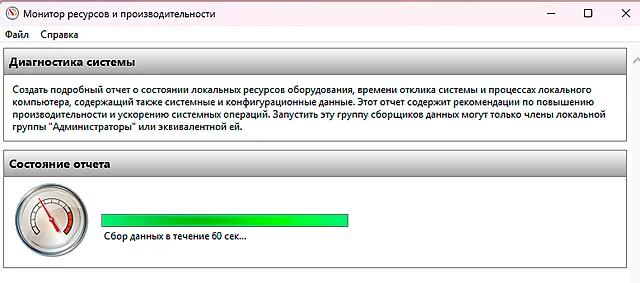
Через минуту вы получите подробный отчёт с цветовой кодировкой, который сразу же покажет вам потенциальные проблемы. На первый взгляд отчет может показаться сложным, но он разделен на несколько легко читаемых разделов. В нём вы найдёте информацию о всех ключевых компонентах вашего компьютера, что поможет вам быстро определить, что именно нуждается в улучшении.
Что показывает отчёт «Монитор ресурсов и производительности»
Объем данных, которые можно извлечь из отчета монитора производительности, напрямую зависит от характеристик вашей системы. На данный момент я использую современный ноутбук, выпущенный в 2025 году и находящийся на гарантии. Это обеспечивает высокую производительность и делает большинство показателей в отчете монитора легко интерпретируемыми. Кроме того, отчет разделен на понятные разделы, что упрощает анализ и позволяет быстро выявлять возможные проблемы или оптимизировать работу устройства.
Раздел отчета |
Что вы найдете |
На что следует обратить внимание |
|---|---|---|
Результаты диагностики |
Цветовая кодировка (зеленый / желтый / красный) сводной информации об общем состоянии системы. |
Красные или желтые предупреждения указывают на критические проблемы; распространенные проблемы включают слишком много программ автозапуска или недостаток ресурсов. |
Конфигурация программного обеспечения |
Подробная информация об установленных программах, элементах автозагрузки и параметрах Windows. |
Длинный список программ автозагрузки (более 10-15); программы, которые вам незнакомы; устаревшая версия Windows. |
Конфигурация оборудования |
Обзор характеристик процессора, оперативной памяти, типа диска и сетевого адаптера. |
Общий объём оперативной памяти менее 8 ГБ; используется жесткий диск вместо SSD; устаревшее оборудование, не соответствующее современным стандартам. |
Процессор |
Загрузка процессора, скорость и производительность в течение тестового периода. |
Стабильная загрузка процессора выше 80-90%; работа процессора на скорости ниже номинальной; индикаторы перегрева и снижения производительности. |
Сеть |
Производительность сетевого адаптера и использование полосы пропускания |
Необычная активность в сети, когда вы не загружаете файлы; низкая скорость соединения; ошибки сетевого адаптера. |
Диск |
Производительность жесткого диска или SSD, время отклика и характер использования. |
Среднее время отклика более 25 мс (для SSD) или 15 мс (для HDD); загрузка диска постоянно составляет 100%; предупреждения о фрагментации на HDD. |
Память |
Использование оперативной памяти, доступная память и активность файла подкачки. |
Постоянно используется более 90% памяти; высокая загрузка файла подкачки (это означает, что ваша оперативная память заполнена до предела); ошибки или предупреждения, связанные с памятью. |
Статистические данные отчета |
Сводная информация о сборе данных, включая продолжительность и временные метки. |
Это, в основном, информация о самом отчете. |
Как уже говорилось, на первый взгляд эти разделы кажутся довольно объемными, но их легко понять, как только вы начнете открывать и читать их
Какие факторы действительно влияют на скорость работы вашего компьютера?
Когда речь заходит о производительности компьютера, каждый пользователь сталкивается с уникальными проблемами и вызовами. Хотя отчеты могут различаться, они всегда направлены на то, чтобы помочь вам улучшить работу вашего оборудования и операционной системы. Некоторые рекомендации действительно универсальны, другие — это советы, которые можно адаптировать под конкретные условия. Но, в любом случае, приятно видеть, как ваш компьютер начинает работать быстрее и эффективнее.
Общий анализ производительности — это отличная отправная точка для диагностики. Он предоставляет обзор возможных проблем с вашим оборудованием в удобной и наглядной форме. Светофорная система помогает быстро определить, на что стоит обратить внимание в первую очередь. Желтые значки указывают на проблемы, которые требуют проверки, а красные — на те, которые требуют немедленного решения.
Одной из самых частых причин замедления работы компьютера является чрезмерная нагрузка на систему. Если у вас открыто много программ или ваш браузер переполнен вкладками, потребляющими большое количество оперативной памяти, монитор производительности сообщит об этом. Такие проблемы легко решаются простыми действиями, такими как закрытие ненужных программ или очистка браузера от лишних вкладок.
Однако, иногда проблемы с производительностью могут быть более специфическими и требовать более глубокого анализа. Например, в разделе «Диск → Физический диск» вы можете увидеть общую статистику использования диска, которая показывает, сколько времени было потрачено на чтение и запись данных. Это может помочь вам понять, какие процессы потребляют больше всего ресурсов и как оптимизировать их работу.
Также отчет может указать на проблемы с драйверами, которые нельзя игнорировать. Некорректные или устаревшие драйверы могут привести к сбоям и снижению производительности. Обновление драйверов — это простой, но эффективный способ улучшить работу вашего оборудования.
Иногда отчет показывает, что проблем не обнаружено, но компьютер все равно работает медленно. Это может быть связано с конкретным приложением, которое потребляет много ресурсов, или с тем, что ваши ожидания от компьютера не соответствуют его реальным возможностям. В таких случаях стоит обратить внимание на другие факторы, такие как заполненный жесткий диск (Windows требует не менее 10-20% свободного места для оптимальной работы), расширения браузера, которые потребляют много памяти, или вредоносное ПО, которое может быть скрыто.
Чтобы получить наиболее точные результаты, рекомендуется запускать отчет в моменты, когда вы замечаете замедление работы компьютера. Это поможет вам понять, какие именно процессы вызывают проблемы и как их можно устранить.
Выясните, что замедляет работу вашего компьютера
Монитор производительности и отчет о производительности — это инструменты, которые многие пользователи Windows игнорируют, хотя они могут стать настоящими помощниками в диагностике и оптимизации системы. Эти инструменты предоставляют более глубокую и детализированную информацию о работе компьютера, чем стандартные средства мониторинга. Хотя они не лишены недостатков, они способны значительно упростить выявление и устранение проблем, связанных с производительностью.
Монитор производительности позволяет отслеживать ключевые показатели в реальном времени, такие как загрузка процессора, использование оперативной памяти, активность жесткого диска и другие параметры. Это дает возможность быстро оценить общее состояние системы и выявить узкие места, которые могут замедлять работу.
Отчет о производительности, в свою очередь, предоставляет более подробную информацию о работе системы за определенный период времени. Он может включать данные о времени отклика системы, загрузке процессора и памяти, а также о других важных показателях. Этот отчет помогает понять, как изменялась производительность системы с течением времени и какие факторы могли повлиять на эти изменения.
Использование этих инструментов может значительно упростить процесс диагностики и оптимизации компьютера. Они позволяют быстро определить, какие компоненты системы требуют внимания и какие меры можно предпринять для улучшения производительности. Это особенно полезно для тех, кто сталкивается с проблемами в работе системы и хочет найти их причину как можно скорее.