

BIOS, как и реестр в Windows, является важной, но малознакомой частью системы, которую многие из нас редко трогают. Мы часто слышим предупреждения о том, что вмешательство в BIOS может привести к непредсказуемым последствиям, поэтому предпочитаем оставить его в неизменном состоянии.
Долгое время я тоже не особо вмешивался в настройки BIOS, ограничиваясь лишь несколькими базовыми изменениями, такими как установка уровня заряда батареи. Однако, углубившись в исследование этой темы, я обнаружил множество дополнительных параметров, оптимизация которых способна значительно повысить производительность ПК.
И это не экстремальные настройки разгона, о которых ходят легенды, а вполне безобидные изменения, которые может выполнить любой пользователь, не рискуя столкнуться с нестабильностью системы.
Обязательно включите профиль XMP
Самое простое действие для ускорения оперативной памяти
Оперативная память — это ключевой компонент любой компьютерной системы, влияющий на её производительность. Многие пользователи знают, что добавление оперативной памяти может ускорить работу старого компьютера, но не все понимают, что даже уже установленная память может работать не на максимальной скорости. Материнская плата автоматически устанавливает более низкую скорость для обеспечения совместимости, что может ограничивать потенциал системы.
Если вы хотите добиться максимальной производительности, вам стоит рассмотреть возможность включения XMP (Extreme Memory Profile) или EXPO (Extended Profiles for Overclocking). Эти профили позволяют вашей оперативной памяти работать на заданной скорости без ограничений со стороны материнской платы, что может значительно повысить общую производительность системы.
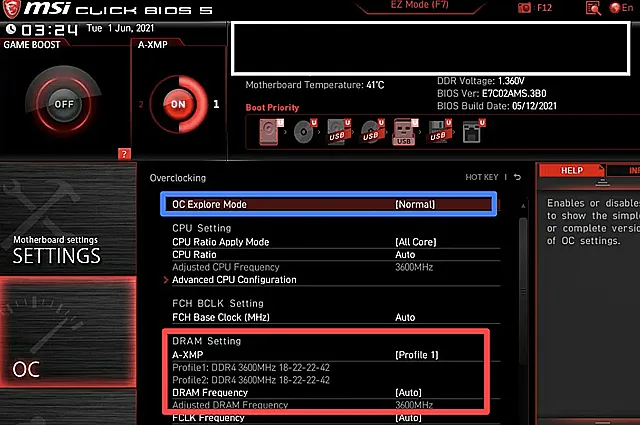
Для активации XMP или EXPO выполните следующие шаги:
- Выключите компьютер.
- Включите устройство и войдите в BIOS (подробности см. в руководстве пользователя).
- Найдите опцию XMP. В некоторых BIOS, например, в режиме Ez Mode в ASUS ROG, она будет доступна прямо на главном экране. В других случаях её придётся искать в различных разделах. Обратите внимание, что процедура может отличаться в зависимости от производителя материнской платы, поэтому рекомендуется ознакомиться с официальной документацией на сайте производителя.
- Включите XMP. Если система запросит выбор профиля, выберите XMP 1 и сохраните изменения.
- Оцените результаты. Проверьте, улучшилась ли производительность вашей системы. Если всё работает стабильно в течение нескольких дней, попробуйте активировать профиль XMP 2 для достижения ещё большей скорости, если он поддерживается вашей оперативной памятью.
Использование XMP или EXPO может стать простым, но эффективным способом значительно повысить производительность вашего компьютера.
Не забудьте убедиться, что ваша оперативная память и материнская плата поддерживают эти профили, чтобы избежать возможных проблем.
Активируйте поддержку Re-Size Base Address Register (BAR)
И получите мгновенное повышение производительности
Одной из ключевых настроек BIOS, которая может значительно улучшить производительность вашего компьютера, является Re-Size Base Address Register (BAR). Эта опция позволяет процессору получить полный доступ к памяти графического процессора, вместо того чтобы работать с ней по частям. Это особенно важно для геймеров, но также может быть полезно для тех, кто занимается видеомонтажом или рендерингом.
Чтобы активировать эту функцию, вам нужно найти параметр «Re-Size Bar Support» в настройках BIOS и установить для него значение «Включено (Enabled)». После этого ваш процессор сможет более эффективно использовать ресурсы графического процессора, что приведет к повышению производительности и улучшению качества работы.
Настройка Re-Size Base Address Register (BAR) в BIOS — это простой способ оптимизировать работу вашего компьютера, особенно если вы часто играете в игры или занимаетесь ресурсоемкими задачами, такими как видеомонтаж и рендеринг.
Настройте оптимальную скорость вращения вентилятора
Перегрев способен снизить эффективность работы
Перегрев — это скрытый, но мощный враг производительности вашего компьютера. Когда температура внутри системы поднимается до критической отметки, она автоматически снижает свою производительность, чтобы предотвратить перегрев и повреждение компонентов.
Часто вы замечаете, как вентиляторы начинают работать на пределе своих возможностей, а система становится заметно медленнее. Это явление известно как термическое дросселирование, и оно направлено на то, чтобы вернуть температуру к безопасному уровню.
Многие пользователи предпочитают использовать стандартные настройки, но вы можете значительно улучшить работу своей системы, настроив скорость вращения вентиляторов. Это позволит вам не только контролировать температуру, но и снизить уровень шума.
Для этого необходимо зайти в BIOS и найти раздел управления вентиляторами. В этом разделе вы увидите несколько предустановленных режимов, таких как «Оптимизированный», «Тихий» и «Сверхвысокая производительность». Вы также можете выбрать ручной режим настройки.
Ручная настройка позволяет вам задать индивидуальную скорость вращения вентилятора для каждого температурного диапазона. Это не только помогает эффективно рассеивать тепло, но и значительно снижает уровень шума, особенно если выбрать режим «Тихий». Таким образом, вы сможете наслаждаться стабильной и тихой работой вашего компьютера, даже при высоких нагрузках.
Активируйте функцию MultiCore Enhancement или PBO
Эта функция позволяет всем ядрам CPU работать на максимальной частоте
Функция MultiCore Enhancement (или Precision Boost Overdrive) представляет собой смелое решение для тех, кто хочет выжать максимум из своего процессора. Это не просто настройка, а настоящая революция в управлении мощностью, которая позволяет снять стандартные ограничения и заставить ядра работать на пределе своих возможностей. В результате вы можете заметить значительный прирост производительности, особенно если ваш процессор имеет много ядер, которые ранее были ограничены.
Однако, как и любое мощное средство, MultiCore Enhancement требует осторожного подхода. Чтобы активировать эту функцию, вам нужно найти её в разделе Ai Tweaker или в аналогичном разделе, связанном с процессором, в расширенном режиме настроек. Включите функцию и, если это возможно, выберите параметр с ограничением температуры. Это поможет избежать перегрева системы, который может возникнуть из-за усиленного тепловыделения.
Важно регулярно следить за температурой вашего компьютера. Если вы заметите, что она постоянно превышает безопасный порог, рекомендуется временно отключить MultiCore Enhancement. Это поможет сохранить стабильность системы и продлить срок службы компонентов.
В конечном итоге, использование MultiCore Enhancement — это баланс между производительностью и безопасностью, который требует внимательного подхода и постоянного мониторинга.
Корректировка параметров BIOS мгновенно ускорит работу компьютера
Корректная настройка BIOS способна преобразить ваш компьютер, устраняя необходимость в некоторых обновлениях оборудования. Однако, следует проявлять осторожность, так как внесение слишком большого количества изменений за короткий промежуток времени может привести к нестабильной работе системы, особенно если эти изменения были выполнены некорректно.
Для пользователей Windows, не имеющих глубоких технических знаний, рекомендуется выждать несколько дней после внесения изменений в настройки BIOS, чтобы оценить их влияние на систему. Это позволит убедиться, что внесённые изменения действительно работают корректно и не вызывают проблем. Только после этого можно переходить к следующим шагам.
Помните, что стабильность системы всегда важнее её производительности.