

Невозможность установки или обновления программы из-за недостатка свободного пространства на жестком диске — довольно распространённая проблема, особенно когда срочно нужно воспользоваться каким-то приложением или получить доступ к важным функциям операционной системы. Обычно решением становится удаление ненужных файлов, очистка временных папок или перенос личных документов на другой накопитель. Но, иногда такой возможности нет, поскольку процесс очистки занимает много времени либо важные файлы невозможно быстро удалить или перенести.
Тем не менее, даже в ситуации срочной нехватки места на жёстком диске, есть способ временного решения проблемы без потери ценных данных. Вы можете временно отключить ряд встроенных функций Windows, занимающих значительное пространство на вашем устройстве до тех пор, пока не освободите дополнительное место другим способом.
Ниже приведены пошаговые инструкции, позволяющие оперативно высвободить свободное пространство в критической ситуации.
Освободите место на компьютере: быстрые решения
Отключить зарезервированное хранилище
Windows автоматически резервирует около 7 ГБ памяти для важных системных нужд. Это включает загрузку обновлений, хранение временных файлов и системный кэш. Хотя эта функция полезна для стабильного обновления системы, она может быть излишней, если вы не часто обновляете ОС.
Отключение зарезервированного хранилища поможет освободить дополнительное пространство на диске.
Как отключить зарезервированное хранилище в Windows?
- Откройте командную строку с правами администратора: нажмите комбинацию клавиш Win + X и выберите «Командная строка (администратор)».
- Выполните команду для отключения зарезервированного хранилища:
dism /Online /Set-ReservedStorageState /State:Disabled
После выполнения этой команды Windows отключит зарезервированное хранилище, и вы сразу заметите освобождение около 7 ГБ свободного места. - Включите зарезервированное хранилище, если это потребуется:
dism /Online /Set-ReservedStorageState /State:Enabled
Эта команда активирует зарезервированное хранилище, если вам нужно обновить Windows или использовать другие системные функции, требующие зарезервированной памяти.
Что делать, если вы получите ошибку «недостаточно места на диске для Центра обновления Windows»? Если вы отключите зарезервированное хранилище во время обновления Windows и используете освободившееся место, то при попытке продолжить обновление может появиться ошибка о нехватке места. В этом случае просто включите зарезервированное хранилище с помощью команды, указанной выше.
Почему стоит отключить зарезервированное хранилище?
Отключение зарезервированного хранилища позволяет вам более эффективно управлять пространством на диске. Это особенно полезно, если вам нужно освободить место для других важных файлов или программ. Однако помните, что при отключении этой функции вы можете столкнуться с проблемами при обновлении системы.
Отключите функцию гибернации
Гибернация — полезная функция, но иногда её можно временно отключить. Например, если вы хотите освободить память или ускорить работу ноутбука.
Давайте разберёмся, как это сделать без вреда для системы.
Зачем отключать гибернацию?
Гибернация сохраняет состояние компьютера в файл на диске, чтобы при следующем включении загрузить всё с нуля. Это удобно, но занимает около 75% оперативной памяти. Если вам нужно освободить ресурсы или ускорить загрузку системы, временное отключение гибернации может быть решением.
Как отключить гибернацию?
-
Откройте командную строку с правами администратора:
- Нажмите Win + X и выберите Командная строка (администратор).
- Или нажмите Win + R, введите cmd и нажмите Ctrl + Shift + Enter.
- Введите команду для отключения гибернации:
powercfg -h off
После выполнения этой команды функция гибернации будет отключена, а файл hiberfil.sys удалён.
Как включить гибернацию обратно?
Если вам снова понадобится гибернация, просто введите следующую команду:
powercfg -h on
Система восстановит функцию, и файл hiberfil.sys вернётся на место.
Важные моменты
- Отключение гибернации не влияет на работу компьютера и не вызывает серьёзных последствий.
- Гибернация особенно полезна, когда ноутбук выключается из-за низкого заряда батареи или для быстрого запуска Windows.
- Если вы часто используете гибернацию, лучше её не отключать, чтобы избежать неудобств при следующем включении компьютера.
Теперь вы знаете, как временно отключить гибернацию на вашем компьютере. Попробуйте и оцените разницу в производительности!
Отключить или переместить файл подкачки
Windows использует файл подкачки для поддержания стабильной работы системы. Этот виртуальный буфер помогает системе кэшировать данные из оперативной памяти, что особенно важно при нехватке RAM. Однако, если у вас достаточно оперативной памяти (например, 16 ГБ и более), вы можете рассмотреть возможность отключения файла подкачки для повышения производительности.
Отключение файла подкачки может значительно ускорить работу системы, так как у операционной системы будет больше свободной оперативной памяти для выполнения задач. Однако, если вы решите отключить файл подкачки, важно помнить, что это может вызвать проблемы с некоторыми приложениями, особенно при интенсивной нагрузке.
Если у вас недостаточно оперативной памяти, но вы не хотите полностью отключать файл подкачки, вы можете переместить его на другой диск. Это позволит освободить место на основном диске и улучшить производительность системы.
Инструкции по управлению файлом подкачки
-
Отключение файла подкачки:
- Откройте «Панель управления» и перейдите в раздел «Система и безопасность».
- Выберите «Система» и перейдите в Дополнительные параметры системы.
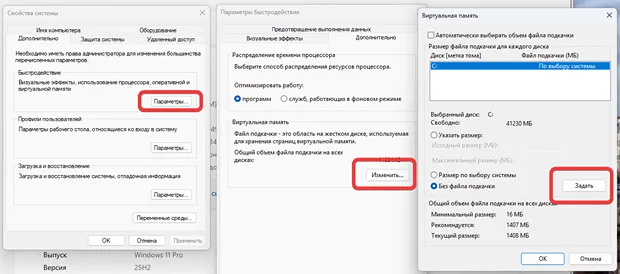
- В разделе Дополнительно выберите Параметры для виртуальной памяти.
- Снимите галочку с пункта Автоматически управлять размером файла подкачки для всех дисков и нажмите Изменить.
- Установите значение Без файла подкачки и нажмите Задать.
- Подтвердите изменения и перезагрузите компьютер.
- Включение файла подкачки:
- Повторите шаги 1-4 из предыдущего раздела.
- Выберите Без файла подкачки и нажмите Установить.
- Укажите размер файла подкачки в мегабайтах или выберите Автоматически управлять размером файла подкачки и нажмите Задать.
- Подтвердите изменения и перезагрузите компьютер.
-
Перемещение файла подкачки на другой диск:
- Повторите шаги 1-4 из первого раздела.
- Перейдите на вкладку Дополнительно и выберите Изменить.
- Убедитесь, что выбран диск, на который вы хотите переместить файл подкачки, и нажмите Задать.
- Убедитесь, что размер файла подкачки соответствует вашим потребностям, и нажмите Задать.
- Подтвердите изменения и перезагрузите компьютер.
Управление файлом подкачки – важный аспект оптимизации работы Windows. Отключение или перемещение файла подкачки может значительно повысить производительность системы, но важно помнить о возможных рисках. Если у вас достаточно оперативной памяти, отключение файла подкачки может стать отличным решением для ускорения работы компьютера. Однако, если вам необходимо сохранить стабильность работы системы, лучше оставить файл подкачки включённым или переместить его на другой диск.
Включить CompactOS
CompactOS — это встроенная функция Windows, которая позволяет значительно уменьшить занимаемое системой место на диске. Благодаря сжатию файлов операционной системы, вы можете освободить от 5 до 10 ГБ дискового пространства. Хотя этот процесс может повысить нагрузку на процессор и, как следствие, замедлить доступ к системным файлам, в большинстве случаев это влияние минимально и практически незаметно.
Как использовать CompactOS?
- Сжатие системных файлов:
- Откройте окно командной строки с правами администратора.
- Введите команду:
compact.exe /compactos:always
- Нажмите клавишу Ввод.
Windows начнет процесс сжатия системных файлов. Через некоторое время вы увидите, сколько места было освобождено. В нашем случае удалось освободить около 8 ГБ.
- Распаковка системных файлов (если необходимо):
- Для восстановления исходного состояния системы используйте команду:
compact.exe /compactos:never
- Нажмите Ввод.
Используйте сжатие NTFS
Сжатие NTFS — это мощный инструмент для освобождения места на жестком диске. Оно позволяет сжимать любые данные, уменьшая их объем и освобождая ценное пространство. В отличие от CompactOS, NTFS работает непосредственно с вашими файлами, что может вызвать небольшую задержку при их открытии. Однако, эта задержка обычно незначительна и не мешает работе.
Почему стоит использовать сжатие NTFS?
Сжатие NTFS не только освобождает место, но и улучшает организацию данных на диске. Это особенно полезно для тех, кто работает с большими программами и папками, которые не используются ежедневно.
Как сжать данные с помощью NTFS?
- Выбор папок для сжатия: рекомендуется сжимать только те папки и программы, которые вам не нужны в данный момент. Это позволит избежать лишней нагрузки на систему и обеспечить быстрый доступ к важным данным.
- Процесс сжатия:
- Щелкните правой кнопкой мыши по нужной папке или выделите несколько папок.
- Выберите «Свойства».
- Перейдите на вкладку «Общие».
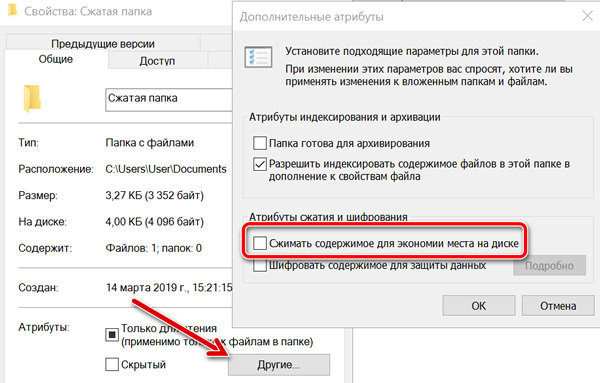
- Нажмите «Дополнительно».
- Включите опцию «Сжимать содержимое для экономии места на диске».
- Нажмите «ОК» и затем «Применить».
- Убедитесь, что вы выбрали опцию «Применить изменения к этой папке и всем вложенным папкам».
Сжатие данных может значительно уменьшить их размер. Например, мы сжали браузер Chrome, и его объем уменьшился с 811 МБ до 559 МБ, что составляет почти 31% экономии места. Это особенно полезно для пользователей с ограниченным объемом дискового пространства.
Если вам нужно отменить сжатие, просто отключите опцию «Сжимать содержимое для экономии места на диске» в свойствах папки. Это вернет файлы к их исходному размеру и освободит процессор от дополнительной нагрузки.
Сжатие NTFS — это простой и эффективный способ освободить место на жестком диске. Он позволяет значительно уменьшить объем данных, не влияя на производительность системы. Следуя нашим рекомендациям, вы сможете легко управлять своим дисковым пространством и оптимизировать работу компьютера.
Среди перечисленных способов увеличения свободного пространства на диске есть несколько вариантов, каждый из которых имеет свои преимущества и недостатки. Наиболее радикальным методом является полное сжатие всего диска. Этот подход позволит значительно увеличить объем доступного места, однако процесс сжатия требует значительных временных затрат и может немного увеличить нагрузку на центральный процессор.
Более быстрым способом является отключение режима гибернации либо зарезервированного хранилища Windows. Эти меры занимают минимум времени и позволяют быстро получить дополнительное пространство на диске без существенных потерь производительности системы.
Помимо указанных методов, существуют дополнительные возможности для высвобождения памяти, позволяющие добиться результата без потери каких-либо файлов или важных данных. Например, очистка временных файлов, оптимизация работы приложений, настройка автоматической очистки корзины и многие другие полезные приемы помогут окончательно избавиться от лишней нагрузки на дисковую память компьютера.
