

Windows 11 26H2 обещает предоставить пользователям множество улучшений, включая оптимизацию Проводника, новые возможности для управления камерой и усовершенствованный искусственный интеллект. Это обновление, как и его предшественники, использует модель пакета активации, что позволяет легко получить доступ к новым функциям без необходимости полной переустановки операционной системы.
Пакет активации представляет собой небольшое обновление, которое активирует ранее отключенные возможности, добавленные через ежемесячные обновления. Процесс не затрагивает системные файлы и настройки, а также не требует замены существующих приложений. Установка занимает всего несколько минут и напоминает накопительное обновление.
Обновление Windows 11 26H2 продлевает поддержку потребительских версий на 24 месяца, а бизнес-версий — на 36 месяцев. Новые функции постепенно внедряются в системы через обновления для версии 25H2 и затем переносятся в 26H2 без изменений.
Особенно заметные улучшения видны на системах, переходящих с более старых версий. Запланированная дата выхода — с конца сентября по начало октября 2026 года, а участники программы Insider смогут опробовать новые функции заранее в тестовой версии.
Для пользователей из России многие из этих функций, вероятно, останутся недоступны из-за ограничений, наложенных на использование технологий Microsoft в некоторых странах.
Проводник файлов с переработанной структурой контекста
Microsoft обновила интерфейс Проводника, сделав его более удобным и функциональным. В новой версии контекстное меню было оптимизировано: теперь оно содержит меньше элементов, что упрощает навигацию и делает интерфейс более интуитивно понятным.
В разделе «Управление файлами» собраны все действия, связанные с файлами: сжатие, копирование пути, поворот изображений и другие. Это позволяет быстро находить нужные функции и упрощает работу с файлами.
Изображения получили отдельную группу функций: назначение фона, поворот и другие операции теперь доступны в одном месте. Форматы сжатия можно выбрать из отдельного подменю, что упрощает процесс работы с файлами.
Параметры, связанные с OneDrive, также были вынесены в отдельную область, что позволяет легко управлять облачным хранилищем. Однако, некоторые команды, такие как «Спросить Copilot» и «Редактировать с помощью Clipchamp», по-прежнему могут отображаться несколько раз.
Microsoft также работает над темным режимом для вкладки «Свойства» в Проводнике. Это изменение сделает работу с файлами более комфортной в тёмное время суток. Кроме того, тестируется фоновая предварительная загрузка Проводника, которая ускоряет запуск программы. Эту функцию можно отключить в настройках папок, если она не нужна.
Эти обновления делают Проводник еще более удобным и функциональным инструментом для работы с файлами. Они позволяют быстрее находить нужные функции, упрощают процесс работы с файлами и делают интерфейс более интуитивно понятным.
Усиление интеграции Copilot в Проводник файлов
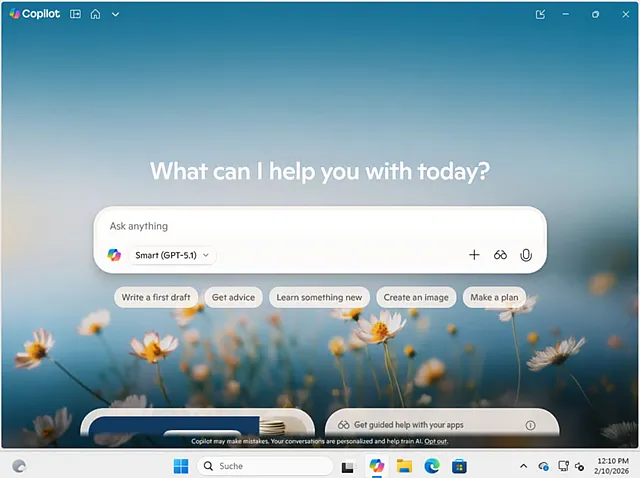
В Windows 11 26H2 Copilot станет ещё более тесно интегрированным с Проводником файлов, что, по задумке, значительно улучшит удобство работы с файлами.
Планируется, что боковая панель будет закреплена рядом с подробным и предварительным просмотром файлов, при этом её можно будет открепить и открыть в отдельном окне. В отличие от текущей системы, где файлы пересылаются в приложение Copilot, новая версия будет работать непосредственно в файловой системе, позволяя пользователям взаимодействовать с папками и файлами через интуитивно понятные диалоговые окна.
Окно «Выполнить», которое оставалось неизменным на протяжении многих лет, получит обновленный интерфейс на базе WinUI с фоном Mica. Новое окно будет иметь увеличенное поле для ввода и удобный обзор команд над полем. Эта функция будет доступна в разделе «Дополнительно» системных настроек, а после активации заменит классический вариант окна «Выполнить».
Новый интерфейс будет отображать соответствующие приложения и их значки по мере ввода текста, что значительно упростит поиск нужных программ. Microsoft также тестирует темный режим для классического окна «Выполнить», предлагая пользователям два варианта оформления на выбор.
Возврат «повестки дня» в центр уведомлений
Функция «Повестка дня» возвращается в центр уведомлений и интегрируется с вашим Outlook. Это значит, что все ваши встречи теперь синхронизируются и отображаются прямо в календаре, доступ к которому можно получить, нажав комбинацию клавиш Win + N.
Эта функция работает на основе технологии WebView2 и требует более 100 МБ оперативной памяти для своего функционирования. Она не только позволяет вам видеть все запланированные встречи, но и дает возможность присоединяться к ним в режиме реального времени, обеспечивая удобство и оперативность в управлении своим расписанием.
Кроме того, интерфейс дополнен кнопкой Copilot, которая открывает новые возможности для взаимодействия и помогает вам оставаться на шаг впереди в управлении своим временем и задачами.
Системный монитор как интегрированный компонент безопасности
Sysinternals System Monitor теперь встроен в операционную систему Windows 11, что делает его ещё более удобным и доступным для пользователей.
Этот мощный инструмент, ранее доступный в виде отдельного пакета Sysinternals, позволяет отслеживать системные события в реальном времени, помогая выявлять потенциальные угрозы и аномалии. Собранные данные сохраняются в базе данных Windows, где их можно анализировать и фильтровать с помощью специальных конфигурационных файлов.
Важно отметить, что активация Sysinternals System Monitor не требует перезагрузки компьютера. Вы можете включить его через встроенные компоненты Windows или с помощью командной строки, в зависимости от ваших предпочтений.
Эта функция особенно полезна для системных администраторов и специалистов по безопасности, так как позволяет оперативно реагировать на любые подозрительные активности в системе.
Обновление настроек камеры и эмодзи
В настройках камеры произошли значительные изменения, которые открывают новые возможности для пользователей. Теперь можно управлять панорамированием и наклоном камеры, что особенно полезно для тех, кто использует поддерживаемое оборудование. Эти параметры доступны в разделе «Bluetooth и устройства» в основных настройках камеры, что делает их легко доступными для всех пользователей.
Однако, несмотря на эти улучшения, интерфейс камеры всё ещё демонстрирует некоторые несоответствия в настройке окна. Разработчики активно работают над устранением этих проблем, чтобы обеспечить более плавный и удобный пользовательский опыт.
В то же время, компания Microsoft представила новую версию набора эмодзи — 16.0, которая включает в себя множество новых символов. Эти новые эмодзи добавляют больше выразительности и разнообразия в общение, делая его более живым и эмоциональным.
Игровой режим с полноэкранным интерфейсом Xbox
Когда вы активируете дополнительный полноэкранный режим, интерфейс вашего рабочего стола уступает место специализированной панели управления, созданной с учётом управления контроллером. Этот режим вдохновлён популярными приложениями для Xbox и предлагает более интуитивно понятный и удобный способ взаимодействия с играми. Вы можете легко включить его в настройках игры, что позволит вам сосредоточиться на игровом процессе, минимизируя отвлекающие факторы и улучшая общую производительность.
Этот режим значительно сокращает количество фоновых процессов, что помогает освободить системные ресурсы. Это не только повышает плавность и отзывчивость игр, но и продлевает время автономной работы вашего устройства. Когда вы решите вернуться к рабочему столу, достаточно просто нажать клавишу Windows. Однако, для достижения наилучших результатов рекомендуется отключать этот режим перед перезагрузкой системы.
В системе реализованы функции агентного ИИ
В разделе настроек, где расположены опции, связанные с искусственным интеллектом, появилась новая экспериментальная функция для агентских приложений. Это нововведение позволяет использовать такие инструменты, как Copilot, для выполнения различных автоматизированных задач.
Например, Copilot может помочь вам упорядочить файлы, составить расписание или отправить электронное письмо. Однако, чтобы воспользоваться этой функцией, ее необходимо активировать вручную.
Исправлены ошибки и улучшена детализация
В новых версиях операционной системы Windows разработчики уделили особое внимание улучшению пользовательского опыта. Они устранили визуальные ошибки, которые возникали при автоматическом скрытии панели задач, а также предотвратили неожиданное изменение расположения значков на рабочем столе. Были решены проблемы с отображением экранов входа в систему безопасности.
Проводник файлов стал более удобным и доступным. Теперь пользователи могут присваивать папкам собственные имена и видеть всплывающие подсказки для избранных директорий. Это значительно упрощает навигацию и поиск нужных файлов.
Особое внимание было уделено исправлению ошибок, которые ранее приводили к зависанию приложений при работе с облачными хранилищами, такими как OneDrive и Dropbox. Также были решены проблемы с настройками Outlook, когда файлы PST хранились в OneDrive.
Функция Voice Access, позволяющая управлять компьютером с помощью голосовых команд, получила расширение языковой поддержки.
Обновленный поиск на панели задач с помощью Copilot
В Windows 11 появляется инновационная функция «Спроси у Copilot», которая заменяет традиционный поиск и «значительно упрощает работу с операционной системой».
Чтобы активировать Copilot, перейдите в настройки панели задач и выберите раздел «Персонализация». Активация функции открывает компактное окно поиска, которое обеспечивает быстрый доступ к приложениям, файлам и настройкам системы.
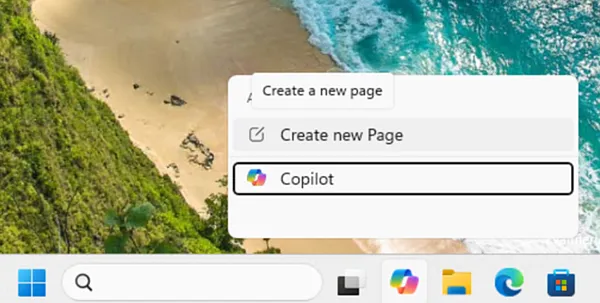
Copilot не только ищет информацию, но и анализирует намерения пользователя, связывая поисковые запросы с соответствующими настройками системы, такими как яркость экрана или параметры дисплея. В отличие от традиционного поиска, Copilot не отображает всплывающие окна с результатами от Bing, что делает интерфейс более лаконичным и понятным.
В будущих обновлениях Windows 11 пользователи смогут загружать файлы и изображения через Copilot, а также воспользоваться функцией Copilot Vision, которая интегрирует контент из открытых приложений. Однако, стоит отметить, что Copilot не имеет доступа к локальным данным, за исключением тех, которые были явно переданы пользователю.
Таким образом, «Спроси у Copilot» становится мощным инструментом, который делает работу с Windows 11 более удобной и эффективной.
