

На протяжении многих лет я был крайне осторожен в вопросах безопасности своего компьютера. Однако, за это время операционная система Windows сделала огромный шаг вперед, добавив множество мощных инструментов для защиты данных. К сожалению, многие пользователи не знают о них и не используют их.
Эти скрытые возможности безопасности могут стать настоящим сюрпризом для тех, кто не знаком с ними. Более того, злоумышленники часто рассчитывают на то, что пользователи не обнаружат эти функции. Поэтому, если вы хотите быть на шаг впереди хакеров, обязательно изучите и настройте эти инструменты.
Эти встроенные средства защиты могут стать надёжным щитом для вашего ПК, обеспечивая безопасность данных и предотвращая несанкционированный доступ. Не упустите шанс воспользоваться всеми преимуществами, которые предлагает Windows!
Песочница Windows для изоляции подозрительных файлов
Windows Sandbox — это уникальная функция, которая позволяет создавать полностью изолированную виртуальную среду для безопасного тестирования подозрительных файлов и программ.
В этой песочнице вы можете без риска для основной системы исследовать потенциально опасные вложения, программы или ссылки, так как любые повреждения или утечки данных останутся внутри виртуальной среды и будут автоматически очищены после завершения работы. Это особенно полезно для пользователей, которые часто сталкиваются с подозрительными файлами в интернете или получают письма с вложениями от неизвестных отправителей.
Следует отметить, что Windows Sandbox доступна только в версиях Windows Pro. Для пользователей домашней версии Windows существует возможность воспользоваться бесплатными онлайн-инструментами для создания виртуальных сред, но это не столь удобно и функционально.
Для включения Windows Sandbox на вашем компьютере выполните следующие шаги:
- Нажмите комбинацию клавиш Win + R, чтобы открыть диалоговое окно «Выполнить».
- Введите команду
и нажмите клавишу Ввод.appwiz.cpl - В левой части открывшегося окна выберите пункт «Включить или отключить компоненты Windows».
- Найдите в списке компонент «Песочница Windows» и поставьте рядом с ним галочку.
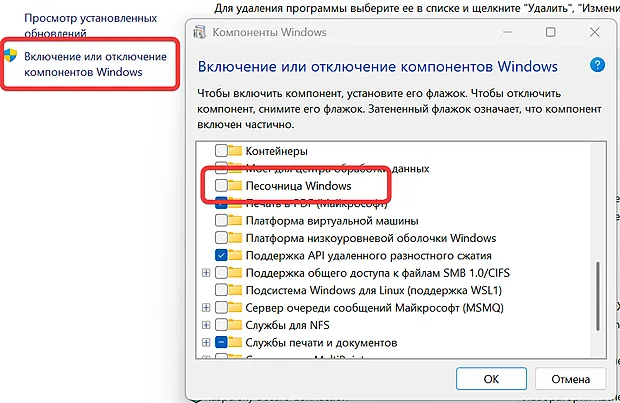
- Нажмите кнопку ОК, чтобы сохранить изменения.
- Перезагрузите компьютер, следуя появившемуся уведомлению.
После перезагрузки Windows Sandbox будет готова к использованию. Вы можете запустить её из меню «Пуск» или через контекстное меню Проводника, выбрав опцию «Запустить в песочнице». При каждом запуске программа мгновенно создаёт чистую копию операционной системы, что позволяет вам начать тестирование с чистого листа.
С помощью Windows Sandbox вы можете:
- Проверять вложения из подозрительных электронных писем.
- Тестировать новое программное обеспечение перед установкой на основной компьютер.
- Исследовать вредоносные ссылки, не опасаясь за безопасность системы.
Если во время тестирования что-то пойдёт не так, достаточно просто закрыть окно песочницы, и все изменения будут автоматически удалены. Это делает Windows Sandbox незаменимым инструментом для повышения безопасности вашего компьютера и защиты от потенциальных угроз.
Изоляция ядра для блокировки сложных вредоносны программ
Изоляция ядра — это инновационная технология, разработанная для обеспечения высокого уровня безопасности вашего компьютера. Она использует аппаратные ресурсы для создания надёжного барьера вокруг критически важных процессов операционной системы Windows. Основной компонент этой технологии – Memory Integrity – защищает системную память от внедрения вредоносного кода, который часто используется злоумышленниками для атак на систему.
Изоляция ядра работает на основе технологии безопасности, основанной на виртуализации (VBS). Это позволяет изолировать ключевые операции системы от остальной части программного обеспечения. Даже если вредоносное ПО каким-то образом проникнет в ваш компьютер, оно не сможет нарушить работу защищенных процессов ядра, что значительно снижает риск серьезных угроз.
Чтобы активировать функцию изоляции ядра (целостности памяти), выполните следующие шаги:
- Нажмите комбинацию клавиш Win + I, чтобы открыть раздел «Параметры».
- Перейдите в раздел «Конфиденциальность и защита» на левой боковой панели.
- В главной панели выберите «Безопасность Windows».
- Затем перейдите в раздел «Безопасность устройства».
- Найдите параметр «Изоляция ядра» и активируйте функцию «Целостность памяти».
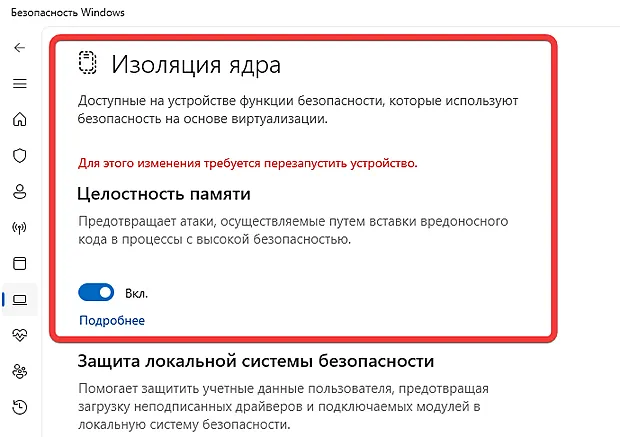
- После активации Windows предложит перезагрузить компьютер. Нажмите Перезапустить сейчас, чтобы изменения вступили в силу.
Изоляция ядра обладает важным преимуществом — она способна блокировать атаки на уровне ядра, которые часто остаются незамеченными традиционными антивирусными программами. Эта функция интегрирована в систему безопасности Windows и работает в связке с другими защитными механизмами.
Однако, как и любая технология, изоляция ядра имеет свои ограничения. Например, устаревшие драйверы могут вызвать проблемы совместимости, а некоторые пользователи могут заметить небольшое снижение производительности в играх и ресурсоемких приложениях. Кроме того, для работы изоляции ядра требуется современное оборудование с поддержкой виртуализации, что делает эту функцию недоступной для старых компьютеров.
Если переключатель «Целостность памяти» отображается серым, это может указывать на необходимость обновления драйверов или изменения настроек BIOS. Современные версии Windows предлагают улучшенную защиту благодаря таким функциям, что делает установку дополнительного антивируса необязательной. Однако, это остается вопросом личных предпочтений и привычек в интернете.
В целом, Изоляция ядра представляет собой мощный инструмент для повышения безопасности вашего компьютера, особенно в условиях постоянно растущих угроз в цифровом мире.
Контроль приложений и браузера для защиты от опасных загрузок
Функция «Управление приложениями и браузером», встроенная в операционную систему Windows, представляет собой мощный инструмент веб-защиты, который помогает предотвратить загрузку вредоносных файлов на ваш компьютер. Система SmartScreen, работающая в режиме реального времени, анализирует файлы, веб-сайты и приложения, сравнивая их с обширной базой данных угроз, регулярно обновляемой Microsoft.
Этот механизм действует на нескольких уровнях: в вашем браузере, при скачивании файлов и даже в приложениях, доступных через Microsoft Store. Если система обнаруживает что-то подозрительное, она предупреждает вас или полностью блокирует загрузку.
Многие пользователи сталкиваются с функцией SmartScreen, когда она блокирует легитимное ПО, выдавая сообщение «Windows защитила ваш компьютер». Иногда возникает желание отключить эту функцию, но именно этого и добиваются злоумышленники. Поэтому важно правильно настроить управление приложениями и браузерами.
Для этого выполните следующие шаги:
- Откройте раздел «Безопасность Windows» через меню «Параметры» → «Конфиденциальность и защита» → «Безопасность Windows».
- На главной панели управления нажмите «Управление приложениями и браузером».
- В разделе «Защита на основе репутации» перейдите в «Параметры защиты на основе репутации».
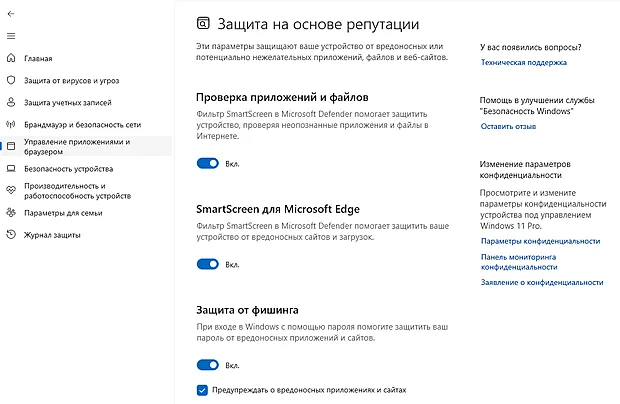
- Убедитесь, что функция «Проверять приложения и файлы» активирована для защиты от скачивания вредоносного ПО.
- Включите функцию SmartScreen для Microsoft Edge, если вы используете этот браузер.
- Активируйте блокировку потенциально нежелательных приложений, чтобы предотвратить установку нежелательного стороннего ПО.
Функция «Блокировка потенциально нежелательных приложений» особенно полезна, так как она выявляет скрытые установки панелей инструментов и системных оптимизаторов, которые могут маскироваться под легитимные загрузки.
Несмотря на свою эффективность, SmartScreen не является идеальным решением. Однако, он обнаруживает значительное количество вредоносных программ, которые могут пропустить традиционные антивирусные программы. Преимущество облачного подхода заключается в том, что обновления защиты происходят мгновенно, без необходимости ждать запланированных обновлений баз данных.
Важно помнить, что вы можете временно отключить предупреждения SmartScreen для доверенного программного обеспечения. Однако, не стоит превращать это в привычку, чтобы не подвергать свой компьютер риску заражения.
Контролируемый доступ к папкам для борьбы с программами-вымогателями
Контроль доступа к папкам — ответ Windows на атаки программ-вымогателей. Контролируемый доступ к папкам создает защитный барьер вокруг ваших самых важных папок, таких как документы, изображения, рабочий стол и другие, предотвращая внесение изменений неавторизованными приложениями.
Эта функция работает по принципу белого списка. Только доверенные приложения могут изменять защищенные папки, а все остальное блокируется. Когда программа-вымогатель пытается зашифровать ваши файлы, она сталкивается с препятствием.
Программы-вымогатели, в первую очередь, атакуют папки пользователей, поскольку именно там хранятся ваши ценные данные, но функция «Контролируемый доступ к папкам» полностью блокирует такое поведение.
Чтобы включить защиту от программ-вымогателей в Windows, выполните следующие шаги:
- Откройте настройки Windows: нажмите кнопку «Пуск» и выберите значок шестерёнки в левом нижнем углу экрана. Это откроет раздел «Параметры».
- Перейдите в раздел «Конфиденциальность и защита»: в меню слева найдите и выберите категорию «Конфиденциальность и защита».
- Откройте «Безопасность Windows»: в правой части окна найдите раздел «Безопасность Windows» и нажмите на него, чтобы перейти к настройкам.
- Перейдите в меню «Защита от вирусов и угроз»: в главном меню раздела «Безопасность Windows» выберите пункт «Защита от вирусов и угроз».
- Найдите «Управление защитой от программ-вымогателей»: прокрутите список настроек вниз, пока не увидите раздел «Управление защитой от программ-вымогателей». Нажмите на него, чтобы открыть.
- Включите «Контролируемый доступ к папкам»: в этом разделе найдите опцию «Контролируемый доступ к папкам» и переключите её в положение «Вкл.». Это активирует защиту.
- Проверьте защищенные папки: нажмите на «Защищенные папки», чтобы увидеть, какие каталоги уже защищены по умолчанию. Убедитесь, что важные файлы находятся в этих папках.
- Добавьте доверенные приложения: если вы используете какие-либо программы, которым нужно разрешить доступ к защищенным папкам, используйте функцию «Разрешить приложению доступ через контролируемый доступ к папкам». Нажмите на «Разрешить приложению доступ» и выберите программу из списка. Если нужной программы нет, нажмите «Обзор» и укажите путь к исполняемому файлу.
- Подтвердите разрешение: после выбора программы вам может потребоваться подтвердить разрешение. Нажмите «Да», чтобы завершить процесс.
Важно помнить, что защита от программ-вымогателей требует ручного вмешательства при добавлении новых приложений. Однако, это небольшая цена за безопасность ваших данных. Включив эту функцию, вы обеспечиваете дополнительный уровень защиты от вредоносных программ, которые могут шифровать файлы и требовать выкуп.
Контролируемый доступ к папкам работает в режиме реального времени, отслеживая активность файловой системы и предотвращая несанкционированные изменения. Даже если вредоносное ПО пытается изменить файлы, система заблокирует его действия. Некоторые приложения для оптимизации системы могут выдавать ложные срабатывания, но их легко добавить в список разрешенных, чтобы избежать неудобств.
Windows всегда предлагала надежные функции безопасности, и их активация всего за десять минут может значительно снизить риск дорогостоящей атаки программ-вымогателей и заражения вредоносным ПО.
Включение этих средств защиты станет вашим верным союзником в борьбе за цифровую безопасность, и в будущем вы обязательно оцените их эффективность.
