
Windows 11 предлагает множество скрытых, но крайне полезных инструментов, и Windows Sandbox является одним из таких. Эта функция позволяет создавать изолированную среду для работы с приложениями, что значительно повышает уровень безопасности вашей системы.
Несмотря на то, что для её активации требуется ручная настройка в системных настройках, многие пользователи остаются в неведении о её возможностях или просто не находят времени, чтобы её изучить. Если вы используете Windows 11 Pro и ещё не включили Windows Sandbox, вы упускаете уникальную возможность, которая может существенно упростить вашу работу и защитить вашу систему от нежелательных изменений.
Windows Sandbox создаёт полностью изолированное виртуальное пространство, в котором вы можете свободно экспериментировать с программным обеспечением, не опасаясь за стабильность и безопасность основной операционной системы. Это особенно полезно для тестирования новых программ, которые могут быть подозрительными или нестабильными. Вы можете установить приложение в изолированной среде и наблюдать за его поведением, чтобы убедиться, что оно не вызывает сбоев или нежелательных изменений. Таким образом, вы сможете избежать рисков, связанных с установкой потенциально вредоносного ПО на ваш компьютер.
Кроме того, Windows Sandbox может быть полезна для разработчиков, тестирующих свои приложения в различных условиях, а также для администраторов, проверяющих новые обновления и изменения в системе. Эта функция позволяет быстро и безопасно оценить последствия любых действий, что делает её незаменимым инструментом для тех, кто стремится к максимальной защите своей системы и оптимизации рабочего процесса.

Для чего на самом деле нужна песочница Windows
Windows Sandbox — это уникальная функция операционной системы Windows, представляющая собой временную и одноразовую виртуальную машину. Она создана для обеспечения полной изоляции от основной системы, что позволяет безопасно тестировать программное обеспечение, скрипты или настройки без риска для вашего компьютера.
Каждый запуск Windows Sandbox создает новую, чистую среду Windows, идеально подходящую для экспериментов. После завершения тестирования закрытие Sandbox автоматически удаляет все данные, что делает ее идеальным инструментом для временного использования.
Для тех, кто уже знаком с виртуальными машинами, Windows Sandbox может показаться похожей на них, так как она также использует системные ресурсы, но остается полностью отделенной от хост-системы. Однако, есть важное отличие: создание новой среды Windows в Sandbox занимает всего несколько секунд, в то время как запуск обычной виртуальной машины может потребовать больше времени.
Кроме того, хранилище в Windows Sandbox не является постоянным, это означает, что при закрытии песочницы все данные и изменения безвозвратно удаляются. Это делает Windows Sandbox идеальным решением для тех, кто ищет быстрое и безопасное место для тестирования различных программ и настроек.
Активация песочницы Windows
По умолчанию функция «Windows Sandbox» отключена
Чтобы начать пользоваться Windows Sandbox, сначала нужно активировать эту функцию.
- Для этого откройте меню «Пуск» и найдите пункт «Включение или отключение компонентов Windows». Вы можете воспользоваться поиском, введя любую часть этой фразы.
- После открытия меню установите флажок рядом с Песочница Windows и нажмите ОК. Не забудьте перезагрузить компьютер после внесения изменений, чтобы завершить настройку.
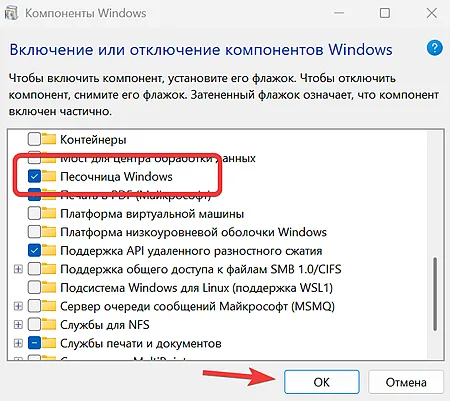
- Теперь Windows Sandbox готов к работе!
После перезагрузки откройте Windows Sandbox через меню «Пуск». На большинстве современных систем загрузка в новую среду Windows займет всего несколько секунд. Если вам нужно передать файлы или программы из основной системы в Sandbox, используйте функцию «Поделиться папкой», которая находится в небольшом меню в правом верхнем углу. Это удобный способ для тестирования различных приложений и их взаимодействия с файлами.
Windows Sandbox предлагает множество дополнительных настроек. Например, вы можете отключить внутреннюю сеть, ограничить доступ к оперативной памяти, задать сопоставленные папки и многое другое. Все эти параметры можно сохранить в формате XML в файле с расширением .wsb. Вы можете создать такой файл вручную с помощью текстового редактора, например, Блокнота, и настроить необходимые параметры. Затем просто дважды щелкните на файл .wsb, чтобы запустить Windows Sandbox с заданными настройками.
Практические примеры использования песочницы Windows
Это гораздо удобнее, чем видется на первый взгляд
Песочница Windows — это мощный инструмент, который позволяет тестировать программное обеспечение, вызывающее у вас сомнения в его безопасности. Она предоставляет уникальную возможность оценить поведение программы, прежде чем устанавливать её на основную систему. Этот метод особенно полезен, когда необходимо убедиться в отсутствии вредоносных действий со стороны приложения.
Кроме того, песочница Windows идеально подходит для проверки изменений в реестре и других системных настройках, которые могут показаться рискованными. Вы можете протестировать эти изменения, не опасаясь негативных последствий для вашей системы. Я часто использую песочницу для запуска сложных скриптов PowerShell, содержащих множество строк кода, которые могут быть трудны для проверки.
Иногда требуется проверить, как программа будет работать в стандартной версии Windows, особенно если ваша текущая установка сильно модифицирована. В таких случаях песочница становится незаменимым помощником. Если программа функционирует без проблем в песочнице, но вызывает ошибки в основной системе, это может указывать на конфликт с установленным ПО или настройками операционной системы.
Тестирование приложений, которые мне не нужны
Моя работа часто включает установку и тестирование различных программ, большинство из которых я не собираюсь оставлять на своем компьютере. Тестирование этих приложений на моём основном устройстве становится утомительным, так как мне приходится вручную удалять их после использования. К сожалению, я иногда забываю это сделать, и в результате файлы начинают накапливаться, занимая ценное место на диске и замедляя работу моего ПК. Это происходило уже несколько раз, что привело к заметному снижению производительности моего компьютера.
Чтобы избежать этих проблем, я использую Windows Sandbox. Это виртуальная среда, которая позволяет устанавливать и тестировать программы в изолированном пространстве. Windows Sandbox работает быстрее, чем традиционные виртуальные машины, и использует ту же операционную систему, что и мой основной компьютер. Это делает её идеальным инструментом для тестирования программ на моей личной конфигурации.
Самое важное преимущество Windows Sandbox заключается в том, что все данные и программы, установленные в этой среде, удаляются при её закрытии. Это означает, что никакие файлы не занимают место на моем основном диске и не потребляют ресурсы после завершения тестирования. Мой компьютер остается в отличном состоянии, и я могу быть уверен, что его производительность не пострадает от предыдущих тестов.
Кроме того, Windows Sandbox обеспечивает чистую и изолированную среду каждый раз, когда я ее запускаю. Это позволяет мне быть уверенным, что результаты тестирования не будут искажены влиянием других приложений. Я могу быть абсолютно уверен, что получаю максимально точный и объективный опыт использования каждой программы, которую тестирую.
Эксперименты с установкой потенциально опасного программного обеспечения
Windows Sandbox — мощный инструмент для безопасного тестирования программ и веб-сайтов, котором вы не доверяете. Это изолированная среда, где файлы и процессы не могут выйти за её пределы. Если что-то пойдёт не так, проблема останется внутри виртуальной машины и исчезнет после её закрытия.
Представьте, что вы разработчик и создаёте новое приложение. Вы хотите убедиться, что оно работает без сбоев, но боитесь, что ошибки могут повредить вашу основную систему. Windows Sandbox позволяет вам протестировать приложение в безопасной среде. Если что-то пойдёт не так, вы можете закрыть виртуальную машину и начать заново.
Для обычных пользователей Windows Sandbox также может быть полезна. Например, вы хотите посетить сайт, который вызывает у вас подозрения. В виртуальной среде вы можете безопасно изучить его содержимое, не рискуя заразить свой компьютер вирусами или шпионским ПО. То же самое касается программ, которые вы не знаете или не доверяете. Запустив их в Windows Sandbox, вы можете убедиться, что они не нанесут вреда вашему компьютеру.
Однако стоит помнить, что некоторые вредоносные программы могут быть достаточно продвинутыми, чтобы обойти изоляцию виртуальной среды. Поэтому не стоит полагаться на Windows Sandbox как на универсальное решение для защиты от всех угроз. Тем не менее, в большинстве случаев использование виртуальной среды — это эффективный способ обезопасить свой компьютер и протестировать новые программы и веб-сайты без риска для основной системы.
Виртуальные машины по-прежнему необходимы
Windows Sandbox не является универсальным решением
Windows Sandbox — это уникальный инструмент, который предоставляет множество возможностей для безопасного тестирования приложений и программ. Однако, несмотря на его преимущества, он не может полностью заменить виртуальные машины в некоторых аспектах. В частности, для тестирования различных сборок или операционных систем Windows Sandbox не подходит.
Основная причина заключается в том, что Windows Sandbox всегда работает со сборкой Windows, установленной на вашем ПК. Это означает, что вы не сможете использовать его для тестирования других версий ОС или систем. Если вам нужно протестировать несколько разных операционных систем, Windows Sandbox окажется бесполезным.
Кроме того, Windows Sandbox не подходит для более сложных задач, таких как тестирование изменений в самой операционной системе. Например, если вам нужно перезапустить виртуальную машину, это приведет к разрыву соединения с хостом и сбросу всей системы. Это может вызвать проблемы при тестировании определенных функций или настроек.
Также стоит отметить, что многие системные приложения, такие как Блокнот, Paint или Microsoft Store, не доступны по умолчанию в Windows Sandbox. Хотя можно установить приложения из Microsoft Store и другими способами, это может быть не так удобно и эффективно.
Таким образом, хотя Windows Sandbox является мощным инструментом для безопасного тестирования, он имеет свои ограничения. Для более сложных задач и тестирования различных сборок ОС лучше использовать виртуальные машины.
«Песочница Windows» заслуживает большего внимания
Windows Sandbox — это уникальная функция операционной системы Windows, которая не предназначена для замены традиционных решений виртуальных машин. Однако, это не уменьшает её ценности и полезности. Оба инструмента — и Windows Sandbox, и классические виртуальные машины — имеют свои сильные стороны и области применения, что делает их незаменимыми в определённых ситуациях.
Windows Sandbox особенно выделяется в контексте тестирования программного обеспечения. Она предоставляет изолированную среду, в которой можно безопасно запускать приложения без риска для основной системы. Это означает, что если что-то пойдёт не так, ваша основная операционная система останется в целости и сохранности. Такой подход не только экономит время и ресурсы, но и значительно снижает вероятность возникновения проблем.
Для тех, кто работает с программным обеспечением и хочет быстро и эффективно тестировать новые программы или обновления, Windows Sandbox станет настоящим спасением. Она позволяет быстро оценить работоспособность приложения, выявить возможные ошибки и проблемы, не прибегая к сложным настройкам и конфигурациям виртуальных машин.
Особенно рекомендую попробовать Windows Sandbox, если у вас установлена Windows 11 Pro или более новая версия. Эта функция предоставляет мощные инструменты для тестирования и разработки, которые могут значительно упростить вашу работу и повысить её эффективность.
Не упустите возможность воспользоваться всеми преимуществами этой уникальной технологии!