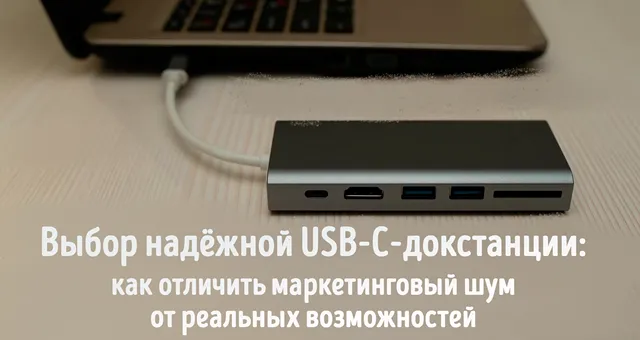
Долгое время я довольствовался обычными USB-концентраторами, не придавая значения их техническим характеристикам. Подключаешь — и получаешь несколько дополнительных портов. Но, когда мне понадобилась док-станция с USB-C для работы с внешними дисплеями и зарядки ноутбука, я столкнулся с путаницей.
Все устройства были обозначены как «USB-C», но было неясно, будет ли мой монитор работать корректно, ноутбук заряжаться должным образом или я просто выброшу деньги на устройство, которое не оправдает ожиданий.
После изучения форумов, технических характеристик и нескольких неудачных покупок, я понял, что проблема не в USB-C, а в недостаточной информации. Важные детали часто скрываются, замалчиваются или отсутствуют.
Осознав, какие характеристики действительно важны, выбор подходящей док-станции стал проще. Это руководство — результат моих исследований, сосредоточенный на ключевых факторах, влияющих на надёжную работу док-станции с ноутбуком и монитором.
Маркировка «USB-C» практически ни о чём не говорит
USB-C — это не только физический разъем, но и технология, которая может реализовать различные функции в зависимости от способа её реализации. Один и тот же разъем может поддерживать базовые скорости USB 2.0, полноценный Thunderbolt, режим DisplayPort Alt Mode для мониторов или высокую мощность передачи данных через Power Delivery.
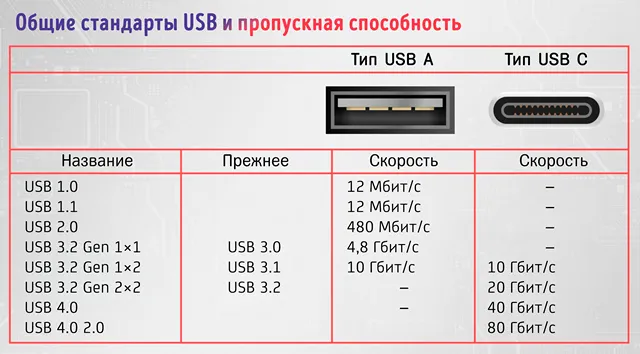
Однако, без явного указания производителя, какие именно функции будут доступны, можно столкнуться с недопониманием и путаницей.
Док-станции с USB-C могут выглядеть одинаково, но их функциональность может значительно различаться. Например, одна док-станция может без проблем подключить несколько дисплеев и зарядить ваш ноутбук, в то время как другая может испытывать трудности с подключением одного монитора или работать на низкой скорости передачи данных. Такая ситуация создает ложное ощущение совместимости, и, если не обратить внимание на основные характеристики, можно столкнуться с неожиданными проблемами.
Чтобы избежать подобных ситуаций, важно внимательно изучить спецификации и характеристики устройства перед покупкой. Это поможет вам выбрать оптимальную док-станцию, которая будет соответствовать вашим потребностям и обеспечит стабильную работу всех подключенных устройств.
4 самые важные характеристики док-станции USB-C
Прежде чем решить, подходит ли вам док-станция USB-C, важно не поддаваться маркетинговым уловкам и обратить внимание на ключевые характеристики, которые действительно важны.
Именно эти параметры определяют, будет ли ваш ноутбук заряжаться быстро, смогут ли мониторы отображать изображение с нужным разрешением, и будут ли все дополнительные порты работать корректно. Если упустить хотя бы один из этих аспектов, вы получите устройство, которое формально выполняет свои функции, но не удовлетворяет ваши потребности. Поэтому при выборе док-станции USB-C важно тщательно изучить её характеристики и убедиться, что они соответствуют вашим требованиям.
Подача электроэнергии через USB-C
Мощность, которую может обеспечить док-станция, играет ключевую роль в передаче энергии вашему ноутбуку. Это один из наиболее распространенных факторов, вызывающих проблемы с зарядкой и работой устройства. Док-станции часто заявляют о поддержке зарядки через USB-C, но при этом могут подавать всего 60 Вт, в то время как ваш ноутбук требует 90 Вт или более. В результате вы сталкиваетесь с медленной зарядкой или быстрым разрядом батареи при интенсивной нагрузке.
Некоторые док-станции даже резервируют часть энергии для своих собственных портов, что ещё больше ограничивает питание, поступающее в вашу систему. Если вы ищете универсальное решение, которое заменит зарядное устройство и позволит работать с одним кабелем, мощность имеет решающее значение. Она должна соответствовать реальным потребностям вашего ноутбука, а не только минимальной мощности, необходимой для его работы.
Я сам столкнулся с этой проблемой. Купил док-станцию USB-C мощностью 60 Вт, думая, что она справится с работой моего Dell XPS 15, который я использую с двумя внешними мониторами. Однако, как оказалось, этого было недостаточно. В режиме ожидания ноутбук медленно заряжался, но как только я начинал работать или включал оба дисплея, батарея начинала стремительно разряжаться. Несмотря на то что док-станция технически функционировала, она не могла обеспечить необходимую мощность для моей конфигурации.
Этот опыт показал мне, что док-станции мощностью 60 Вт могут быть привлекательными на бумаге, но в реальных условиях они часто оказываются бесполезными для ноутбуков с высоким энергопотреблением и многомониторных конфигураций. Именно поэтому я был вынужден вернуть свою покупку.
Поддержка USB-C режима отображения
Качество работы дисплея при подключении через USB-C док-станцию зависит не столько от типа разъема, сколько от способа обработки видеосигнала самой станцией.
Существуют разные подходы: некоторые док-станции применяют фирменный режим DisplayPort Alt Mode, другие же используют технологии DisplayLink или аналогичные методы на основе сжатия данных. Эти различия влияют на множество параметров, включая максимально возможное разрешение, частоту обновления экрана, нагрузку на процессор и совместимость с различными операционными системами.
В результате, одна и та же док-станция может с легкостью поддерживать два 4K-монитора, а другая едва справляется даже с одним. Если вы активно используете внешние мониторы, этот аспект становится критически важным.
Если в вашей док-станции применяется DisplayLink, будьте готовы к необходимости установки драйверов и проверке совместимости с вашей операционной системой. В случае использования DisplayPort Alt Mode или Thunderbolt убедитесь, что ваш ноутбук совместим с этими стандартами.
Пропускная способность док-станции и дополнительные порты
Каждая док-станция обладает ограниченной пропускной способностью, и производители редко раскрывают детали её распределения.
Высокоскоростные порты USB, Ethernet, мультимедийные дисплеи и накопители — все они борются за доступ к этому общему каналу. Если подключить слишком много устройств, особенно ресурсоёмких, то это неизбежно приведёт к снижению качества видео или замедлению передачи данных.
Понимание основ стандарта USB и принципов работы портов поможет определить, подходит ли конкретная док-станция для подключения нескольких требовательных периферийных устройств или же она предназначена для более скромного расширения функционала вашего компьютера.
Чипсет док-станции
Чипсет – ключевой элемент, от которого зависит стабильность и совместимость ноутбука с док-станцией. Он управляет потоками питания, данных и видеосигнала, обеспечивая их бесперебойную передачу. Некачественные или малоизвестные чипсеты могут стать причиной мерцания экрана, внезапных отключений и неправильной работы устройства. Даже если у вас установлен популярный чипсет, это не гарантирует абсолютной надежности, но значительно увеличивает шансы на стабильную работу док-станции после обновлений и в различных операционных системах.
При выборе док-станции отдавайте предпочтение моделям с чипсетами от проверенных производителей, таких как Intel, Realtek или VIA Labs. Обязательно изучите отзывы пользователей, чтобы убедиться в стабильности работы устройства именно в вашей операционной системе. Это поможет избежать неприятных сюрпризов и обеспечит комфортное использование ноутбука с док-станцией в долгосрочной перспективе.
Когда док-станция USB-C не оправдывает ожиданий
Док-станции USB-C часто преподносят сюрпризы не в виде явных поломок, а в виде едва заметных, но раздражающих проблем.
Например, экран монитора может мерцать или показывать неправильное разрешение. Ноутбук может сигнализировать о зарядке, но при этом разряжаться в течение дня. А Ethernet-соединение, хоть и работает, но с заметно сниженной скоростью
Внешне всё выглядит безупречно: Windows корректно распознает устройство, дисплеи загораются, но стоит только начать активно использовать док-станцию — подключить два монитора, подключить внешнее хранилище или обеспечить интенсивный сетевой трафик, как проявляются её слабые стороны.
Пропускная способность распределяется непредсказуемо, питание под нагрузкой работает нестабильно, а чипсет плохо справляется со спящим режимом или горячим подключением. Эти проблемы не являются случайными сбоями, а скорее следствием несоответствия технических характеристик заявленным параметрам. Поэтому, прежде чем делать выбор в пользу той или иной док-станции, важно тщательно изучить её реальные возможности, а не ориентироваться только на привлекательный логотип на упаковке.
Не верьте этикеткам – проверяйте всю информацию
| Что написано на коробке | Что вам ещё нужно проверить |
|---|---|
| Зарядка через USB-C | Какую реальную мощность получает ваш ноутбук от док-станции? Для компактных систем может быть достаточно 60 Вт, однако более мощные ноутбуки нуждаются в 90 Вт или более. Это необходимо, чтобы предотвратить медленную зарядку и разрядку батареи при интенсивной работе. |
| Поддержка двух мониторов 4K | Независимо от того, используете ли вы разрешение 4K при частоте обновления 60 Гц на обоих мониторах и применяете ли технологию DisplayPort Alt Mode или DisplayLink, заявленные характеристики могут скрывать определённые ограничения. Частота обновления или специфические требования к драйверам могут стать препятствием для достижения оптимальной производительности. Поэтому важно тщательно проверять технические характеристики и совместимость оборудования перед покупкой и настройкой. |
| 10 портов | Как распределяется пропускная способность среди этих портов? Наличие большего количества портов не обязательно приводит к повышению производительности, если все они борются за доступ к одному и тому же каналу передачи данных. |
| Универсальная совместимость | Какой чипсет установлен и насколько хорошо он интегрируется с вашей операционной системой? Хотя некоторые док-станции технически совместимы, они могут иметь проблемы с режимами сна, горячим подключением или обновлением программного обеспечения. |
| Совместимость с Thunderbolt | Узнайте, поддерживает ли ваш ноутбук технологию Thunderbolt и какой версии. Возможно, ваш ноутбук не совместим с той версией Thunderbolt, которая используется в док-станции. |
| Мощность до 100 Вт | Какова реальная мощность, которую потребляет док-станция? Несмотря на то что некоторые модели заявляют о входной мощности в 100 ватт, на практике ноутбук получает только 85-90 ватт. Это может вызвать вопросы о точности маркетинговых данных и эффективности работы устройства. Важно учитывать этот аспект при выборе док-станции, чтобы обеспечить стабильное и надежное питание для вашего ноутбука. |
| Подключи и работай | Для корректной работы нескольких мониторов, особенно в операционных системах Windows и macOS, требуется установка драйверов. Хотя часто говорят о подключении и работе без дополнительных настроек, на практике это может означать необходимость инсталляции специального программного обеспечения. |
Как правильно выбрать док-станцию с разъемом USB-C
USB-C – это стандарт, который быстро завоевал популярность благодаря своей универсальности и высокой скорости передачи данных. Однако, несмотря на все его преимущества, многие пользователи сталкиваются с проблемами при выборе и использовании док-станций. Дело в том, что производители не всегда указывают на упаковке всю необходимую информацию, из-за чего возникают недоразумения и разочарования.
Чтобы избежать ошибок и выбрать подходящую док-станцию, важно понимать ключевые характеристики, которые определяют её функциональность. К ним относятся мощность питания, поддержка различных дисплеев, пропускная способность и стабильность работы. Разбираясь в этих параметрах, вы сможете сделать осознанный выбор и избежать лишних затрат.
Например, если вам нужна док-станция для работы с графическими приложениями, обратите внимание на её способность поддерживать мониторы с высоким разрешением и частотой обновления. Также важно учитывать мощность блока питания, чтобы обеспечить стабильное функционирование всех подключённых устройств. Пропускная способность USB-C портов должна соответствовать вашим потребностям в скорости передачи данных.
Когда вы начнёте учитывать эти факторы при выборе док-станции, вы перестанете полагаться на общие фразы типа «должно работать» и будете проверять конкретные характеристики. Это позволит вам найти устройство, которое идеально подойдёт именно вам и будет выполнять все необходимые функции без сбоев.
В конечном итоге, такой подход сэкономит ваше время и нервы, а также обеспечит более продуктивную работу с вашими устройствами.