

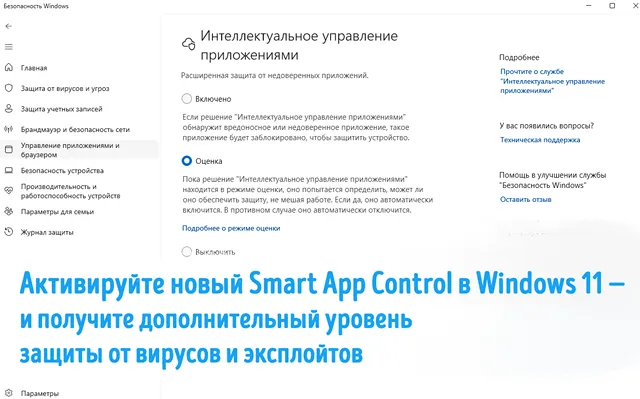
Smart App Control — это мощная функция безопасности в Windows 11, которая защищает ваш компьютер от вредоносного ПО. Она работает на основе обширной базы данных проверенных приложений и анализирует ваши привычки при работе с программами. Если приложение вызывает у системы подозрения, оно блокируется, чтобы вы не установили что-то опасное.
Таким образом, Smart App Control обеспечивает дополнительный уровень защиты, позволяя вам пользоваться только теми приложениями, которым доверяет Microsoft, и минимизируя риск заражения вашего устройства вредоносным ПО.
Чем занимается функция Smart App Control
Быстрая блокировка потенциально опасного ПО
Smart App Control — это инновационная технология, созданная для защиты пользователей, особенно тех, кто не обладает глубокими знаниями в области программного обеспечения. Она предотвращает установку потенциально вредоносных или ненадёжных приложений, обеспечивая тем самым безопасность вашей системы.
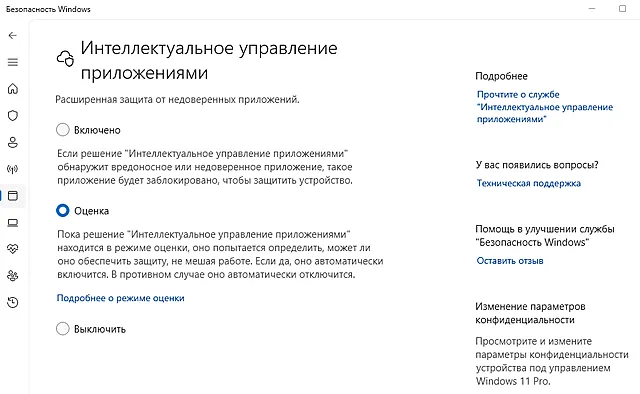
При первом запуске Windows 11 эта функция автоматически переходит в режим оценки, анализируя ваши привычки использования. Это позволяет системе понять, какие приложения могут представлять угрозу, и при этом не мешать вашей работе.
В мире Windows существует множество пользователей, которые активно исследуют новые программы или имеют специфические потребности в приложениях с особыми разрешениями. Для них блокировка всех недоверенных приложений была бы неудобной. Поэтому Smart App Control предлагает гибкий подход: если система обнаружит, что вы часто используете приложения, которые обычно блокируются, они будут исключены из списка запрещённых, и функция отключится. Если же большая часть ваших действий связана с проверенными приложениями, Smart App Control активируется и начнёт блокировать недоверенные программы, которые вы, вероятно, не стали бы устанавливать без необходимости.
Этот продуманный механизм делает Smart App Control незаметным для большинства пользователей, но чрезвычайно полезным. Особенно это актуально для бизнеса, где сотрудники могут случайно установить небезопасные приложения, или для предоставления компьютеров менее опытным пользователям.
Однако, иногда функция может ошибочно блокировать легитимные приложения, если они не подписаны определённым центром сертификации или часто обновляются, что вызывает путаницу и требует вмешательства.
Проблемы использования Smart App Control
Ошибки при поиске вредоносных приложений могут вызывать раздражение, и для Microsoft это не новая проблема. Даже такое простое требование, как права администратора для запуска некоторых программ, в прошлом доставляло немало неудобств, особенно в Windows Vista, где функция контроля учетных записей пользователей была чрезмерно строгой. В наши дни мы часто сталкиваемся с тем, что приложения блокируются функцией SmartScreen от Microsoft Defender.
Суть проблемы в том, что при получении предупреждения о потенциальной опасности можно всё же обойти его и запустить программу, проигнорировав запрос. Однако, функция Smart App Control блокирует запуск приложений полностью, и обойти её можно только путём полного отключения. Это создает ещё одну проблему: после отключения Smart App Control невозможно активировать его снова без сброса настроек Windows или переустановки системы, что может привести к повторному появлению проблемы в будущем.
Ситуация изменилась к лучшему. Microsoft недавно сообщила, что теперь функцию Smart App Control можно включать и отключать по своему усмотрению. Это означает, что если нужное вам приложение было заблокировано, вы можете временно отключить Smart App Control и использовать программу. Если же приложение вам нужно только на время, вы сможете снова включить функцию после завершения работы. Это особенно полезно при устранении неполадок на компьютере другого человека.
Возможно, лучше, чтобы Smart App Control был всегда включен для безопасности, но если вам требуются определенные инструменты для работы, вы можете временно отключить его, чтобы не сталкиваться с предупреждениями.
Хотя это и улучшение, хотелось бы видеть возможность добавления определенных приложений в белый список. Понимаю, что цель — предотвратить пропуск всплывающих окон, но возможность вручную исключить приложения из-под действия Smart App Control, а не полностью отключать функцию, была бы ещё лучше. Тем не менее, это уже значительный шаг вперед, и последнее изменение заметно улучшило ситуацию.
Как включить или выключить функцию Smart App Control
Если вы хотите узнать, как легко включить или отключить функцию Smart App Control на компьютере с операционной системой Windows 11, то вы попали по адресу. Этот процесс не требует особых навыков и займет всего несколько минут.
Для начала откройте приложение «Безопасность Windows», которое можно найти через меню «Пуск». После этого выберите раздел «Управление приложениями и браузером». В этом разделе вы увидите опцию «Параметры интеллектуального управления приложениями». Нажмите на неё, и перед вами появятся переключатели для включения или выключения Smart App Control. Просто выберите нужный вариант, и функция будет активирована или деактивирована.
Однако стоит отметить, что на данный момент эта функция доступна не всем пользователям. Microsoft впервые представила Smart App Control в сборке Windows Insider, которая была выпущена 27 января в канале Release Preview. Затем функция появилась в списке изменений для необязательного обновления, доступного всем пользователям, 29 января. Однако, согласно последним обновлениям, функция отложена до следующего крупного обновления операционной системы.
Использование Smart App Control становится удобнее
Теперь у вас появилась возможность гибко управлять функцией Smart App Control, что значительно упрощает её использование. Хотя некоторые дополнительные улучшения всё ещё были бы полезны, уже сейчас вы можете легко отключать и включать эту функцию по своему усмотрению.
Это особенно удобно, если вам нужно временно ограничить работу определённых приложений для повышения безопасности или экономии заряда батареи. Вы можете отключить Smart App Control, когда она вам не нужна, и включить её снова, когда потребуется дополнительный уровень защиты.
Мы надеемся, что в ближайшее время эта функция станет ещё более функциональной и доступной.
