

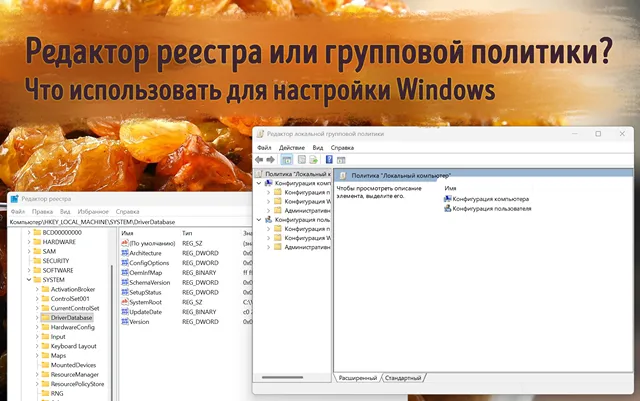
В течение многих лет я активно использовал редактор реестра для внесения различных изменений в настройки моего компьютера. Это особенно полезно, когда стандартные параметры в приложении «Параметры» не предоставляют нужных опций. Хотя для обычного пользователя это может показаться сложным, при наличии подробной инструкции можно справиться с этой задачей.
Однако, когда я впервые узнал о редакторе локальных групповых политик (GPedit.msc), это стало для меня настоящим открытием. Этот инструмент значительно упростил процесс перенастройки важных компонентов Windows, и с тех пор я почти перестал обращаться к редактору реестра.
Хотя стоит отметить, что редактор групповых политик не заменяет редактор реестра полностью, для большинства повседневных задач он является более удобным и практичным решением, особенно для пользователей, не обладающих глубокими техническими знаниями.
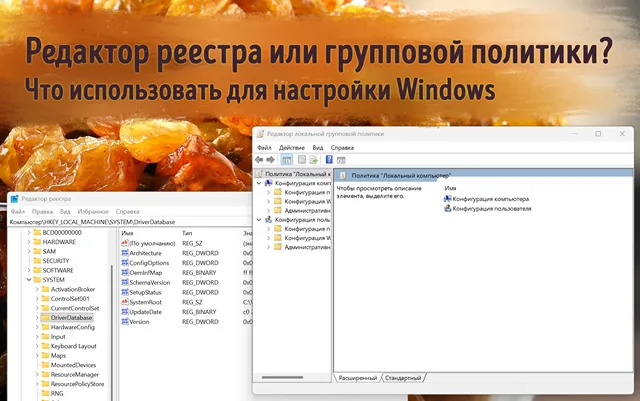
Важно помнить, что оба этих инструмента выполняют одну и ту же функцию — запись данных в реестр. Выбор между ними зависит от конкретной задачи и уровня вашей технической подготовки.
Групповые политики значительно удобнее в использовании
Это то, чего хотят домашние пользователи Windows
Работа с редактором реестра может показаться сложной задачей даже опытным пользователям. На главном экране вы видите пять разделов, но они не всегда дают ясное представление о том, что за ними скрывается. Обычные пользователи часто сталкиваются с трудностями при попытке понять, какие настройки находятся в каждом из них. Именно поэтому руководства по работе с реестром так подробно описывают все аспекты его использования.
В отличие от редактора реестра, редактор групповых политик предлагает более интуитивно понятный интерфейс. Панель навигации позволяет быстро ориентироваться и понимать, где находятся нужные настройки. В каждом разделе политики сгруппированы по категориям, что упрощает процесс поиска и изменения параметров. Например, если вы хотите настроить поведение панели задач, вам нужно просто перейти в соответствующий раздел под меню «Пуск» и «Панель задач». Такая структура делает редактор групповых политик удобным инструментом для большинства пользователей.
Кроме того, использование этих двух инструментов имеет значительные различия.
- В редакторе групповых политик вы можете быстро выбрать нужную конфигурацию, например, включить, отключить или оставить параметр без изменений. Это позволяет легко управлять настройками системы. Например, чтобы изменить режим электропитания, вам нужно выбрать один из предложенных вариантов.
- В редакторе реестра, напротив, вам приходится вводить значения в шестнадцатеричном или десятичном формате, что может быть затруднительно для многих пользователей. Если вам нужно отменить изменения, вам придется либо вспомнить предыдущее значение, либо искать его. Это связано с тем, что системы работают на своем языке, который может быть сложен для понимания. Редактор групповых политик помогает преодолеть этот барьер, предоставляя более понятный и удобный интерфейс.
В групповых политиках объясняется, что они делают на самом деле
Редактор реестра исходит из того, что вы уже всё это знаете
Одним из значительных преимуществ использования редактора локальных групповых политик по сравнению с редактором реестра является его способность предоставлять подробные объяснения и рекомендации.
Когда вы открываете любую политику, вы получаете ясное представление о том, что она делает, как ее активация или деактивация влияет на систему, и какие параметры она включает. Это особенно полезно для обычных пользователей, поскольку минимизирует риск ошибок и помогает лучше понять, какие изменения могут произойти.
Кроме того, редактор групповых политик указывает версии и варианты Windows, которые поддерживают конкретную политику, что добавляет дополнительный уровень ясности и уверенности в действиях. Это позволяет пользователям не только избегать нежелательных последствий, но и активно исследовать новые возможности и параметры, углубляясь в работу с системой.
В отличие от этого, при работе с редактором реестра пользователи вынуждены полагаться на внешние источники информации, такие как руководства или блоги, поскольку сам реестр не предоставляет таких подробных объяснений. Это может быть сложным для новичков, но опытные пользователи и системные администраторы уже знакомы с большинством нюансов работы с реестром.
Однако, несмотря на это, иногда изменения в реестре неизбежны, особенно при установке Windows 11 на неподдерживаемое оборудование. В таких случаях пользователи, даже не обладающие глубокими техническими знаниями, вынуждены прибегать к редактированию реестра. Множество пользователей уже пробовали это в прошлом, и, вероятно, будут делать это и в будущем, чтобы адаптировать свои системы к новым требованиям и возможностям.
Групповые политики воспринимаются как естественная часть Windows.
Редактор реестра производит впечатление чего-то «из прошлого века»
Сравнивая интерфейсы редактора реестра и редактора групповых политик в Windows, можно заметить, что последний кажется более привычным и интуитивно понятным для большинства пользователей.
Значки, кнопки, описания, система именования и навигации — все это выглядит знакомо и соответствует общему стилю работы с операционной системой. Например, такие элементы, как кнопки «Вперед» и «Назад», можно увидеть во многих стандартных утилитах, включая панель управления. Благодаря этому, интерфейс редактора групповых политик легко воспринимается и не вызывает затруднений при использовании.
В то же время, редактор реестра может создать впечатление, что вы оказались в совершенно другой операционной системе. За исключением закругленных краев и меню, остальные элементы интерфейса не имеют ничего общего с привычным стилем Windows. При первом открытии этого инструмента пользователи часто испытывают легкое замешательство и неуверенность, опасаясь вносить изменения. Это связано с тем, что редактор реестра требует более глубокого понимания работы системы и может быть сложным для тех, кто не имеет достаточного опыта.
Реестр открывает мощные возможности, но редактор групповых политик практичнее
Использование редактора групповых политик в Windows — это мощный инструмент для управления настройками системы и приложений. Однако, и у него есть один существенный недостаток, который может вызвать путаницу у пользователей. Дело в том, что Windows отдаёт предпочтение параметрам, настроенным в редакторе реестра, если они противоречат настройкам групповых политик. Это может привести к конфликтам и непредсказуемому поведению системы.
Чтобы избежать подобных проблем, рекомендуется использовать только один из двух инструментов для настройки параметров. Если вы часто вносите изменения в оба редактора, вероятность конфликтов возрастает, и это может затруднить управление системой. Поэтому лучше выбрать наиболее удобный и безопасный вариант для себя.
Я предпочитаю использовать редактор локальных групповых политик, так как он предоставляет более структурированный и удобный интерфейс для управления настройками. Это особенно полезно в домашних условиях, где часто требуется быстро и легко настроить параметры системы или приложений.
Однако, иногда возникают ситуации, когда необходимо внести изменения в параметры, для которых нет отдельной политики в редакторе групповых политик. В таких случаях я обращаюсь к редактору реестра. Но, это происходит крайне редко, и я стараюсь минимизировать использование этого инструмента, чтобы избежать возможных проблем.
Таким образом, использование редактора групповых политик может значительно упростить управление настройками Windows, но важно помнить о возможных конфликтах с редактором реестра. Выбор между этими инструментами зависит от ваших потребностей и предпочтений, но в большинстве случаев редактор групповых политик будет более удобным и безопасным вариантом.
