

Если у вас когда-либо случались проблемы с компьютером на базе операционной системы Windows, будь то неожиданные замедления, внезапные сбои программ или даже пугающий синий экран смерти (BSOD), возможно, вы уже обращали внимание на журнал событий. Этот встроенный инструмент ведет учёт всех системных событий, что может помочь в диагностике и устранении неполадок. Однако, как показывает практика, работа с журналом событий может показаться довольно сложной задачей. Просмотр множества файлов журналов занимает много времени, а без глубоких знаний операционной системы разобраться в их содержимом может быть непросто.
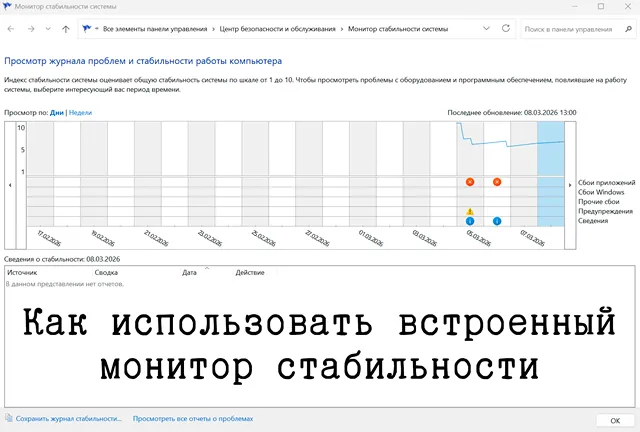
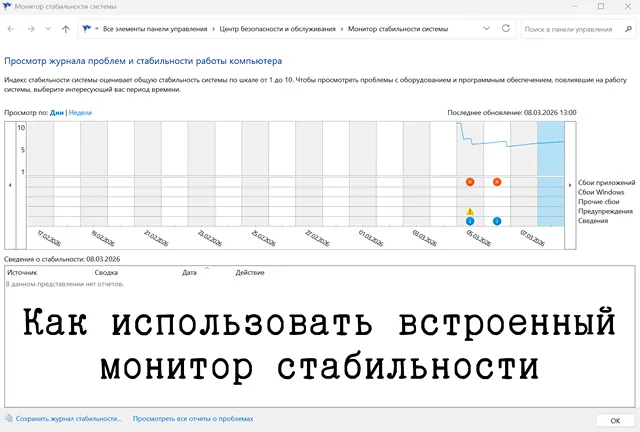
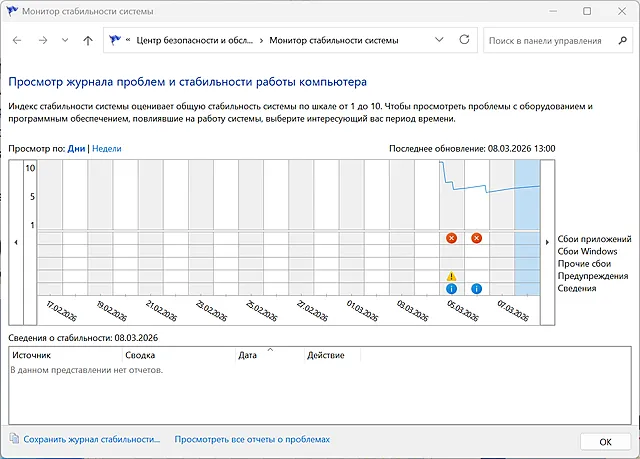
На помощь приходит ещё один полезный инструмент, встроенный в Windows, — Монитор стабильности системы. Это средство диагностики и устранения неполадок, которое отслеживает стабильность работы системы и предоставляет наглядную хронологию всех проблем, сбоев и ошибок. С его помощью можно быстро определить, что именно вызывает неполадки на вашем компьютере.
Монитор стабильности значительно проще в использовании по сравнению с Просмотрщиком событий и многими сторонними программами.
Если вы ещё не использовали Монитор стабильности системы, настоятельно рекомендую попробовать. Этот инструмент может стать вашим надежным помощником в диагностике и устранении самых разных проблем с компьютером, делая процесс работы с операционной системой более комфортным и эффективным.
Монитор стабильности часто остаётся без внимания
И не по тем самым причинам
Даже после многолетнего использования Windows многие пользователи не знают о существовании «Монитора стабильности» — инструмента, который помогает выявлять и устранять неполадки в системе. Windows не предлагает его включить автоматически, и он не упоминается в стандартном приложении «Параметры». Этот инструмент можно найти в разделе «Безопасность и обслуживание» в панели управления, что делает его менее заметным.
Такое положение вещей не вызывает удивления, учитывая, что за последние годы Windows всё больше фокусируется на автоматизированном устранении неполадок. В этом контексте «Монитор стабильности» может показаться менее актуальным. Однако, он является ценным инструментом для диагностики проблем, что, на мой взгляд, гораздо важнее.
Понимание того, что именно вызывает неполадки, позволяет целенаправленно работать над их устранением, экономя время и усилия. Вместо того чтобы применять множество случайных решений в надежде, что одно из них окажется верным, знание точной причины проблемы позволяет сосредоточиться на её решении.
Таким образом, «Монитор стабильности» становится незаменимым помощником для тех, кто хочет глубже понять состояние своей системы и эффективно устранять возникающие проблемы.
В нём проще разобраться, чем в Просмотрщике событий
Система мониторинга стабильности выявляет конкретные проблемы, требующие вашего внимания
Монитор стабильности в Windows — это инновационный инструмент, который значительно упрощает анализ системных событий по сравнению с традиционным «Просмотр событий». Для большинства пользователей инструмент «Просмотр событий» может показаться сложным и запутанным, особенно учитывая распространенные предупреждения о рисках. Монитор стабильности, напротив, предлагает интуитивно понятный и удобный способ отслеживать важные системные события, такие как сбои приложений, обновления Windows и аппаратные неполадки. Это позволяет быстро и эффективно выявлять и устранять проблемы, что делает его незаменимым инструментом для поддержания стабильной работы компьютера.
Одной из ключевых особенностей Монитора стабильности является его визуальное представление событий на временной шкале. Это позволяет легко определить, когда начались сбои или проблемы. Например, если после установки обновления Windows появились неполадки, вы сможете увидеть это на графике. Также Монитор стабильности отображает точную дату возникновения проблем, что помогает быстрее найти их причину. Просто выберите интересующий вас период на временной шкале, и вы получите список всех критических событий, произошедших за это время. Щелкнув по одному из них, вы сможете узнать подробную информацию о том, что вызвало сбой и как его можно устранить.
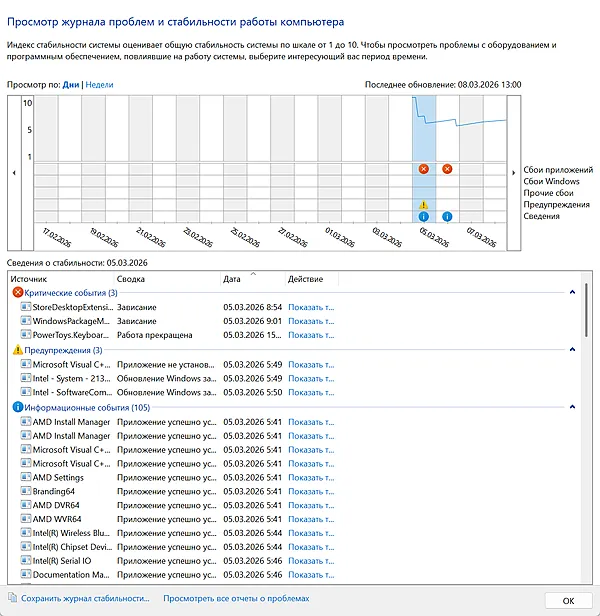
На изображении выше показаны записи Монитора событий, которые отражают момент сбоя. При переходе к деталям проблемы вы увидите имя модуля, вызвавшего ошибку. Обычно это конкретный компонент или файл, который привел к сбою. Это позволяет более точно определить источник проблемы и принять меры для её устранения.
Кроме того, Монитор стабильности предоставляет полезную функцию — Индекс стабильности. Этот показатель оценивает стабильность вашей системы по шкале от 1 до 10. Чем выше значение, тем стабильнее ваша система. Колебания индекса нормальны, например, он может снизиться до 5 после сбоя приложения, но затем вернуться к прежнему уровню. Однако, если Индекс стабильности остается низким в течение длительного времени, это может указывать на серьезные проблемы, требующие немедленного вмешательства.
Таким образом, Монитор стабильности — это мощный и удобный инструмент для мониторинга состояния вашей системы. Он помогает быстро выявлять и устранять проблемы, обеспечивая стабильную и надежную работу компьютера.
Монитор стабильности не решит ваших проблем с Windows
В то время, как встроенные средства устранения неполадок часто делают это без проблем
Монитор стабильности — это инструмент, который помогает выявить проблемы в работе компьютера, но не решает их автоматически. В современном мире, где пользователи ожидают мгновенного исправления неполадок, этот недостаток может показаться существенным. Однако, если рассмотреть его более детально, то становится ясно, что Монитор стабильности играет важную роль в диагностике и устранении проблем.
Этот инструмент не способен самостоятельно перезагрузить сетевой адаптер, откатить проблемное обновление или восстановить повреждённые системные файлы. Он лишь указывает на наличие проблемы, оставляя пользователю возможность самостоятельно её решить. Но, это не делает его бесполезным. Монитор стабильности служит важным дополнением к средствам устранения неполадок Windows.
Когда встроенное средство устранения неполадок сообщает об успешном завершении работы, Монитор стабильности позволяет проверить это. Если после его использования сбои или проблемы перестают появляться в течение определённого времени, это свидетельствует о том, что встроенное средство действительно сработало. Даже если проблема остаётся, Монитор стабильности помогает понять, что именно не функционирует должным образом.
Ещё одним важным аспектом работы Монитора стабильности является ограниченный срок хранения данных — всего 28 дней. Если пользователю необходимо проанализировать события, произошедшие за пределами этого периода, он может воспользоваться инструментом «Просмотр событий».
Монитор стабильности – лучший инструмент для для обычных пользователей
Опытные пользователи могут использовать Просмотр событий
Монитор стабильности — это интуитивно понятный и удобный инструмент, который идеально сочетает в себе простоту использования встроенных средств устранения неполадок и детализированность Просмотрщика событий.
Он создан для того, чтобы облегчить анализ системных журналов, не требуя от пользователя глубоких технических знаний. Даже беглый взгляд на отчет Reliability Monitor может выявить основную причину проблемы, что делает его незаменимым помощником для обычных пользователей Windows.
Несмотря на то что этот инструмент долгое время оставался в тени, его возможности оказались гораздо шире, чем можно было предположить. Монитор стабильности предоставляет чёткую и структурированную информацию о состоянии вашего компьютера, позволяя быстро определить, какие компоненты или службы могут вызывать сбои. Это особенно полезно в ситуациях, когда ваш ПК начинает работать нестабильно или возникают ошибки.
Таким образом, Монитор стабильности становится первым шагом на пути к диагностике и устранению проблем с компьютером. Если вы ищете простой и эффективный способ выявить и решить технические неполадки, этот инструмент станет вашим надежным союзником.
