

Windows — это не просто операционная система, а настоящий помощник в управлении окнами и приложениями. С каждым обновлением она становится всё более функциональной и удобной. В Windows 11 эта тенденция достигла нового уровня благодаря инновационной функции Snap Layouts, которая позволяет легко и быстро организовывать рабочее пространство.
Однако для тех, кто владеет сверхширокоформатными мониторами, иногда требуется более гибкое решение, чтобы максимально эффективно использовать дополнительное пространство без ощущения перегруженности. В этом случае на помощь приходит FancyZones — мощный инструмент, который входит в состав бесплатной утилиты PowerToys.
FancyZones — это не просто функция, а настоящая революция в организации рабочего стола. Она позволяет создавать и сохранять пользовательские схемы привязки окон, что делает работу с несколькими приложениями на большом экране невероятно удобной. Благодаря FancyZones вы можете легко настроить расположение окон по своему усмотрению, не тратя время на ручную организацию. Достаточно нажать несколько клавиш, и ваши окна будут мгновенно размещены в нужных местах.
Название FancyZones говорит само за себя. Оно подчёркивает возможность создания «зон» для расположения окон на рабочем столе. В отличие от стандартной функции привязки окон в Windows 11, которая предлагает только предустановленные зоны от Microsoft, FancyZones даёт вам полную свободу в выборе и настройке этих зон. Вы можете создать столько зон, сколько вам нужно, и расположить окна именно так, как вам удобно.
Важно отметить, что FancyZones не разделяет ваш сверхширокоформатный монитор на несколько виртуальных экранов. Она лишь предоставляет вам больше контроля над организацией окон, что особенно полезно на больших дисплеях. Это позволяет максимально эффективно использовать всё пространство экрана, не теряя при этом в удобстве и производительности.
Инструмент FancyZones закрепляет окна в заданном порядке
FancyZones — это инновационное решение для размещения окон на экране, предоставляющее больше гибкости и удобства, чем стандартные функции Snap Layouts и Snap Assist в Windows 11. Если ваши текущие потребности легко удовлетворяются стандартными инструментами, возможно, FancyZones вам не понадобится. Однако, если вы работаете с несколькими приложениями на сверхширокоформатном мониторе, стандартные функции могут оказаться недостаточно эффективными.
В таких случаях FancyZones становится незаменимым инструментом. Для его использования вам потребуется установить PowerToys от Microsoft, доступный в Microsoft Store или на GitHub. После установки запустите PowerToys и перейдите в раздел «Окна и компоновка» → «FancyZones». Активируйте FancyZones, переключив тумблер в соответствующее положение.
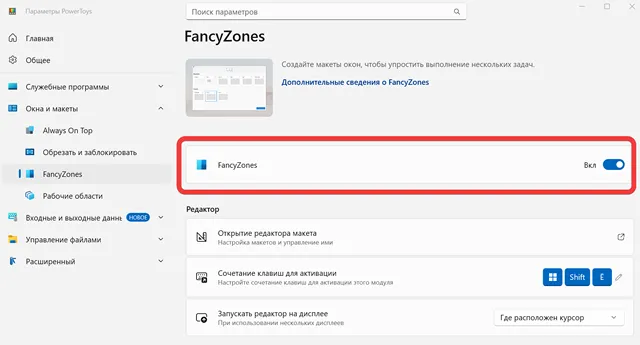
Теперь вы можете начать экспериментировать с различными зонами на экране. Удерживая клавишу Shift, перетащите окно и отпустите его в выбранной зоне, чтобы зафиксировать его на месте.
Если вы хотите использовать FancyZones вместо Snap Layouts, перейдите в настройки PowerToys и выберите опцию «Переопределить привязку окон». Теперь вы сможете управлять окнами с помощью сочетаний клавиш: клавиша Windows + клавиши со стрелками. Это уже значительно упрощает работу с несколькими приложениями, но настоящий комфорт начинается, когда вы создаете собственные зоны под свои потребности.
Создание пользовательских зон позволяет максимально эффективно использовать пространство экрана, группируя приложения так, как это удобно именно вам. FancyZones открывает новые горизонты для организации рабочего пространства, делая его более продуктивным и удобным.
FancyZones позволяет создавать уникальные макеты расположения окон
Одним из способов решения проблемы привязки окон в Windows 11 на сверхширокоформатных мониторах является создание пользовательских макетов. Это позволяет адаптировать рабочий стол под свои нужды и сделать его более удобным.
В Windows 11 доступны два основных типа макетов: «Сетка» и «Холст». Первый предлагает начальную конфигурацию из трёх столбцов, которую можно настроить под свои задачи. Однако, мне больше нравится макет «Холст», так как он предоставляет максимальную свободу действий. В этом макете вы начинаете с одной зоны, которая действует как чистый лист. Вы можете добавлять новые зоны по мере необходимости, щёлкая по существующему пространству и разделяя его с помощью ползунка. Также можно объединять несколько зон в одну, что позволяет удалять лишние элементы интерфейса.
FancyZones — это инструмент, который делает процесс создания и переключения между макетами ещё более удобным. С его помощью вы можете создать несколько зональных макетов и быстро переключаться между ними с помощью сочетаний клавиш. Для этого нужно открыть редактор макета и присвоить каждому из них номер от 0 до 9. После этого можно будет активировать нужный макет, нажав комбинацию клавиш Win + Ctrl + Alt + [номер].
Кроме того, FancyZones позволяет автоматизировать расположение окон. Для этого нужно перейти в меню «Окна и макеты» → FancyZones → «Окна» → «Поведение окон» и включить опцию «Перемещать вновь созданные окна в их последнюю известную зону». Это означает, что если вы обычно размещаете определённые приложения в определённых местах, FancyZones будет автоматически следовать вашим привычкам. Например, я всегда размещаю Slack слева, за ним следует фоторедактор, а затем два окна браузера.
Таким образом, FancyZones помогает оптимизировать работу на сверхширокоформатном экране, делая его более функциональным и удобным. Благодаря возможности создавать и переключать между несколькими макетами, а также автоматизировать расположение окон, вы можете настроить свой рабочий стол так, чтобы он максимально соответствовал вашим потребностям и повышал производительность.
FancyZones оптимален для сверхширокоформатных мониторов
Долгое время я откладывал покупку сверхширокоформатного монитора, потому что привык к удобству двух отдельных экранов. Мне нравилось, как два монитора разделяют рабочее пространство, позволяя использовать режим разделенного экрана и эффективно работать с двумя задачами одновременно. Однако, со временем я осознал, что сверхширокоформатные мониторы могут быть не менее продуктивными, если правильно организовать рабочее пространство.
Особенно важным инструментом для меня стал FancyZones от PowerToys для Windows. Это приложение значительно упрощает управление окнами на любом ПК и позволяет максимально эффективно использовать огромное пространство, которое предоставляют современные сверхширокоформатные мониторы. С его помощью я могу легко настроить зоны для различных задач, что делает работу на одном экране столь же удобной, как и на двух.
Теперь, когда я работаю на сверхширокоформатном мониторе с FancyZones, я не только наслаждаюсь более просторным и удобным рабочим пространством, но и значительно повышаю свою продуктивность. Этот переход стал для меня настоящим открытием, и я уверен, что он станет полезным и для вас.
