Я всегда стараюсь экспериментировать с настройками Windows, делая небольшие изменения и корректировки. Удивительно, но даже самые незначительные настройки могут существенно повлиять на производительность и плавность работы системы. И это неудивительно, ведь оптимизация работы компьютера может значительно упростить и ускорить выполнение повседневных задач.
Недавно я внёс одно простое, но весьма эффективное изменение в свой ПК с операционной системой Windows 11. Этот шаг преобразил мой опыт работы с компьютером, и я не могу не поделиться этим открытием. Как только вы увидите разницу, вы поймете, почему это стоит попробовать.
Решение отказаться от панели задач оказалось самым разумным
Мне нравится, когда мой домашний экран в Windows 11 выглядит так, как я его задумал. Все папки и документы аккуратно расположены, и это соответствует моему стилю. Однако, честно говоря, я нахожу в этом, скорее, неудобства, чем помощь. Гораздо удобнее использовать сочетания клавиш для мгновенного доступа к нужным элементам, чем видеть эту панель, которая занимает ценное место на экране.
Проблема не только в этом. Ограниченные возможности настройки, почти обязательное центрирование, невозможность удалить значки и автоматическое скрытие элементов, мешающие рабочему процессу, делают панель задач скорее раздражающим элементом, чем полезным. К тому же, Windows загружает её предустановленными значками, которые редко нужны в реальной работе. В результате она становится загроможденной, отвлекающей и, по правде говоря, совершенно ненужной.
Поэтому я принял решение полностью удалить панель задач. Это позволило мне создать более чистый, быстрый и эффективный рабочий стол, который соответствует моим потребностям и предпочтениям. Теперь я могу сосредоточиться на работе, не отвлекаясь на лишние элементы интерфейса.
Фокус с исчезновением панели задач, доступный в Windows по умолчанию
Скрыть панель задач в Windows — это быстрый и интуитивно понятный процесс, который не потребует от вас много усилий. Для этого достаточно щелкнуть правой кнопкой мыши по любому свободному месту на панели задач, и появится небольшое меню. В этом меню выберите пункт «Настройки панели задач». Этот шаг мгновенно перенесет вас в нужный раздел приложения «Параметры», где вся необходимая информация уже собрана в одном месте, что значительно упрощает задачу.
Далее прокрутите вниз до раздела «Поведение панели задач» и кликните по нему, чтобы открыть параметры. В этом разделе найдите опцию «Автоматически скрывать панель задач» и поставьте галочку рядом с ней.
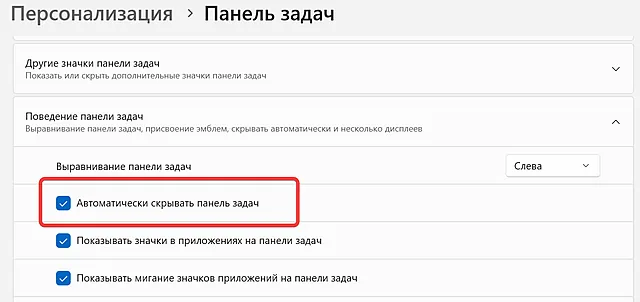
Вот и всё — панель задач теперь будет скрыта, когда вы не используете компьютер, и появится, когда вам это понадобится.
Этот способ является встроенным в операционную систему, поэтому вам не понадобятся сторонние программы или сложные манипуляции.
Если же вы предпочитаете более традиционный подход, вы можете открыть приложение «Параметры» напрямую, выбрав «Персонализация», а затем «Панель задач». Дальнейшие действия будут такими же, как и в первом случае.
Независимо от выбранного метода, процесс занимает всего несколько секунд и не требует специальных знаний.
Теперь начинается самое интересное
Когда вы активируете функцию «Автоматически скрывать панель задач», она исчезает, как только вы этого захотите. Панель задач остаётся скрытой, пока вы не решите её открыть. Для этого достаточно просто подвести курсор мыши к нижней части экрана, и она тут же появится. Уберите курсор, и панель снова исчезнет. Всё это происходит мгновенно и без лишних усилий.
Эта функция особенно полезна, если вы работаете в браузере, настраиваете различные параметры или редактируете документ. Панель задач не отвлекает вас, оставаясь незаметной, пока вы сосредоточены на своих задачах. Вам не нужно запоминать сложные сочетания клавиш или изменять привычные действия за компьютером. Просто двигайте курсор вниз, когда это необходимо, и панель задач появится перед вами.
Лично мне очень нравится, как выглядит мой рабочий стол после включения этой функции. Свободное пространство придаёт ощущение порядка и чистоты. Как только вы привыкнете к этому удобству, будет сложно представить, что можно снова отказаться от такой полезной настройки.
Прежде чем скрыть панель задач, обратите внимание на следующее
Скрыть панель задач в операционной системе Windows 11 — задача, с которой справится даже новичок. Достаточно активировать соответствующую опцию, и панель задач будет оставаться скрытой до тех пор, пока вы не решите её отобразить. Однако, как и у любой функции, у этого есть свои нюансы, которые стоит учитывать при регулярном использовании.
Один из таких моментов — автоматическое появление панели задач, когда курсор приближается к нижнему краю экрана. Это может быть неожиданно, особенно если вы работаете с файлами или перетаскиваете окна. Хотя это не критическая проблема, со временем такие внезапные появления могут начать раздражать и отвлекать от работы.
Если вы заметили, что панель задач начинает отображаться сама по себе без видимых причин, это может быть признаком незначительного сбоя в системе. В таких случаях часто помогает перезапуск проводника Windows через диспетчер задач. Также стоит проверить приложения, которые могут отправлять уведомления, так как некоторые из них могут вызывать постоянное появление панели задач.
Для улучшения внешнего вида рабочего стола можно настроить выравнивание панели задач. Вместо того чтобы оставлять её по центру, попробуйте переместить её влево. Это создаст более сбалансированный и аккуратный вид, особенно если вы используете функцию автоматического скрытия. Для этого откройте «Параметры», перейдите в раздел «Персонализация», выберите «Панель задач», разверните «Поведение панели задач» и измените положение на «Слева». Эта небольшая настройка сделает ваш рабочий стол более чистым и организованным.
Когда меньшее даёт что-то большее
Панель задач в Windows вызывает разные чувства у пользователей. С одной стороны, она действительно выполняет свои основные функции: предоставляет быстрый доступ к приложениям, отображает важные уведомления и держит под рукой системные элементы управления. Для многих людей постоянная видимость этой панели кажется практичной и удобной.
Однако, мне всегда казалось, что панель задач занимает слишком много места на экране, не принося при этом достаточной пользы. Если что-то постоянно находится перед глазами, я ожидаю от этого элемента максимальной полезности. Когда же он просто занимает пространство, пока я им не пользуюсь, он начинает больше походить на ненужный визуальный шум, чем на действительно удобное решение.
Особое внимание я уделяю внешнему виду экрана блокировки и рабочего стола. Для меня важен лаконичный и минималистичный дизайн, который не отвлекает и позволяет сосредоточиться на главном. Если для достижения такого результата достаточно изменить несколько настроек, я с удовольствием это сделаю. Ведь даже небольшая корректировка может значительно изменить восприятие экрана, а это особенно важно, когда ты смотришь на него каждый день.