

Когда я отказался от услуг местного кабельного провайдера, передо мной открылась возможность полностью пересмотреть свою домашнюю сеть. Я понял, что настало время обновить оборудование и выбрать более качественный сервис.
В процессе анализа я обнаружил интересную деталь: мои Wi-Fi-диапазоны 2,4 ГГц и 5 ГГц имели одинаковое имя сети. Это означало, что устройства могли подключаться к любому из них, не всегда выбирая наиболее оптимальный.
Решение проблемы заняло всего около 10 минут через приложение моего роутера. Результат не заставил себя ждать: качество связи заметно улучшилось, и я сразу почувствовал разницу.
Теперь я понимаю, как важно уделять внимание таким мелочам, чтобы обеспечить максимальную производительность и стабильность домашней сети. Жаль, что раньше я не обратил на это внимание.
Сравнение Wi-Fi на частоте 2,4 ГГц против 5 ГГц: в чём разница
Почему важно использовать оба диапазона в домашней сети
Современные маршрутизаторы обычно работают на двух радиочастотах: 2,4 ГГц и 5 ГГц. Каждая из этих частот имеет свои уникальные особенности, и их совместное использование может привести к нежелательным последствиям для вашей домашней или офисной сети.
Частота 2,4 ГГц является более старой и широко распространенной. Она обеспечивает лучшую дальность действия сигнала, что позволяет сигналам проникать через стены и достигать удаленных устройств. Это особенно полезно в больших помещениях или на открытых пространствах. Однако, из-за своей популярности и длительного использования, этот диапазон стал чрезвычайно загруженным. Множество соседних маршрутизаторов, устройств Bluetooth и умных лампочек также работают на этой частоте, что может привести к снижению скорости и стабильности соединения.
С другой стороны, частота 5 ГГц предлагает значительно более высокую скорость передачи данных. Она поддерживает большую пропускную способность и меньше загружена, что позволяет вашим устройствам работать быстрее и эффективнее. Однако, сигналы на этой частоте имеют меньшую дальность действия и хуже проникают сквозь стены. Поэтому, если все ваши устройства находятся близко к маршрутизатору, 5 ГГц станет идеальным выбором.
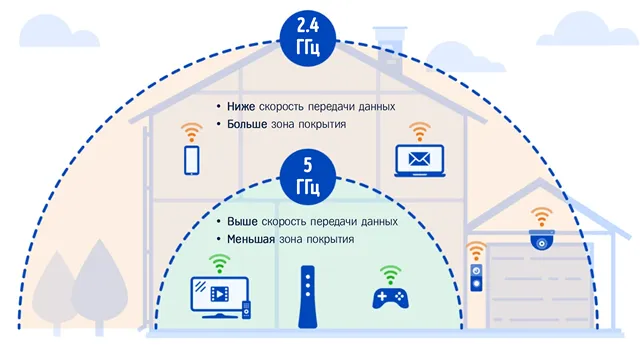
Таким образом, выбор между 2,4 ГГц и 5 ГГц зависит от конкретных условий использования. Если вам нужна максимальная дальность действия и вы не испытываете проблем с перегрузкой сети, 2,4 ГГц будет отличным вариантом. Если же вы хотите получить максимальную скорость и не переживаете за дальность, 5 ГГц станет лучшим решением.
В любом случае, понимание особенностей каждой частоты поможет вам оптимизировать работу вашей сети и обеспечить стабильное соединение для всех ваших устройств.
Почему одно имя сети Wi-Fi (SSID) замедляет соединение
Каковы причины сбоев в системе управления пропускной способностью
Многие современные маршрутизаторы объединяют оба диапазона Wi-Fi в один SSID, чтобы упростить жизнь пользователям. Это позволяет использовать один пароль для подключения всех устройств, что очень удобно. Однако, несмотря на все преимущества, такое интеллектуальное управление диапазонами не всегда работает эффективно.
К сожалению, часто происходит так, что устройства не выбирают самый быстрый и стабильный канал, а подключаются к первому попавшемуся или тому, где сигнал кажется самым сильным. Это может привести к тому, что даже если в вашем доме есть свободный диапазон 5 ГГц с более высокой скоростью, устройства всё равно будут использовать перегруженный диапазон 2,4 ГГц.
Например, мой MacBook Pro, расположенный всего в двух футах от маршрутизатора, постоянно подключался к медленному диапазону 2,4 ГГц, хотя диапазон 5 ГГц был практически свободен. Это стало особенно заметно после того, как я перешёл на спутниковый интернет, который обеспечивает невероятно высокую скорость, но если ваши устройства подключены не к тому диапазону, вы не сможете воспользоваться всеми преимуществами.
Представьте, что вы платите за быстрое и современное спутниковое соединение, а из-за неправильной настройки сети вы получаете гораздо меньше. Более того, когда к одной сети подключено огромное количество устройств (например, более 50), это может привести к перегрузке и снижению скорости. «Умные» устройства, старые гаджеты и датчики часто занимают диапазон 2,4 ГГц, и если ваш ноутбук или телефон тоже подключаются к нему, то страдают все.
Чтобы избежать подобных проблем, важно правильно настроить управление диапазонами на вашем маршрутизаторе. Это позволит устройствам автоматически выбирать самый быстрый и стабильный канал, обеспечивая максимальную производительность и качество соединения.
Как настроить разделение диапазонов Wi-Fi 2,4 ГГц и 5 ГГц
Я всегда считал, что настройка разделения диапазонов Wi-Fi — это сложный процесс, требующий глубоких знаний в области администрирования сети. Я открывал соответствующую вкладку в настройках роутера, но тут же закрывал её, опасаясь сделать что-то не так. Однако, я не ожидал, что мобильное приложение моего роутера превратит этот процесс в простую и понятную задачу.
Открыв приложение и изучив настройки беспроводной сети, я обнаружил, что разделение диапазонов можно выполнить всего в несколько кликов. В разделе «Настройки» → «Сеть» → «Роутер» я нашёл опцию, позволяющую разделить сеть на два диапазона. Всё, что мне нужно было сделать, — это включить переключатель, чтобы каждому диапазону присвоить уникальное имя.
Для упрощения я использовал существующее имя сети для диапазона 5 ГГц, а для диапазона 2,4 ГГц добавил к нему «_2G». После сохранения настроек роутер автоматически перезагрузился, предложив мне повторно подключить все устройства. Хотя это и потребовало некоторого времени, процесс был достаточно простым. Я по очереди подключал каждое устройство к соответствующему диапазону: те, которым требовался большой радиус действия или которые имели низкую пропускную способность, я подключал к 2,4 ГГц, а все остальные — к 5 ГГц.
Результаты превзошли все мои ожидания! Мой ноутбук стал работать значительно быстрее: видеозвонки стали стабильными, страницы загружались мгновенно, а загрузки завершались в считанные секунды. Но, самое главное — это стабильность. До разделения диапазонов скорость интернета была непредсказуемой, но после настройки производительность на частоте 5 ГГц стала стабильной и надёжной.
Интересно, что и диапазон 2,4 ГГц стал работать лучше. Все мои устройства умного дома, такие как умные лампочки, получили больше стабильности и скорости, и перестали отключаться. Снижение загруженности сети сделало все соединения более надёжными.
Таким образом, разделение диапазонов Wi-Fi оказалось не только простым, но и эффективным способом улучшить качество интернета. Теперь я могу наслаждаться стабильным и быстрым соединением на всех своих устройствах.
Как разделить диапазоны Wi-Fi на любом другом роутере
На какой частоте лучше работают разные устройства: 2,4 ГГц или 5 ГГц?
Настройка диапазонов Wi-Fi на вашем роутере может значительно улучшить качество связи и производительность сети. Хотя точные шаги могут различаться в зависимости от модели вашего устройства, большинство роутеров, таких как TP-Link, ASUS и Netgear, предлагают интуитивно понятные настройки.
Для начала откройте приложение вашего роутера и найдите раздел, посвящённый беспроводной сети. Обычно он называется «Беспроводная связь», «Настройки Wi-Fi» или «Управление диапазоном».
Если у вас нет приложения, не беспокойтесь — вы можете настроить роутер через веб-интерфейс. Для этого введите IP-адрес вашего роутера в адресную строку браузера. Чаще всего это 192.168.1.1 или 192.168.0.1, но если вы не уверены, обратитесь к инструкции к устройству. Войдите в систему, используя логин и пароль, указанные на наклейке на роутере, и найдите раздел настроек беспроводной сети.
Теперь самое интересное — разделение диапазонов. В этом разделе вы увидите опцию, позволяющую разделить сеть на два диапазона: 2,4 ГГц и 5 ГГц. Это позволит вам использовать оба диапазона одновременно, что особенно полезно, если у вас много устройств, требующих высокой скорости передачи данных.
После активации разделения диапазонов важно дать каждому из них уникальное имя. Это поможет вам легко определить, к какому диапазону подключено ваше устройство. Например, вы можете назвать диапазон 2,4 ГГц «Home2G» и диапазон 5 ГГц «Gaming5G».
Теперь, когда у вас есть два отдельных диапазона, убедитесь, что ваши устройства используют наиболее подходящий для них. Смартфоны, ноутбуки, планшеты для потоковой передачи видео и игровые консоли должны работать в диапазоне 5 ГГц для максимальной скорости и стабильности. Умные лампочки, розетки, термостаты и камеры, как правило, поддерживают только диапазон 2,4 ГГц.
Разделение диапазонов Wi-Fi — простое обновление, которое часто упускают
Подключение к оператору спутникового интернета кардинально изменило качество моего домашнего интернета, но до определённого момента я не мог в полной мере насладиться всеми его преимуществами. Однако, когда я внес одно простое изменение, всё стало на свои места. Речь идёт о разделении диапазонов Wi-Fi — это быстрое и эффективное решение, которое позволяет контролировать подключение устройств к интернету.
Если вы сталкивались с проблемами низкой скорости интернета, не откладывайте решение на потом. Попробуйте разделить диапазоны Wi-Fi, и вы удивитесь, насколько это может повысить производительность вашей сети.
Возможно, вы даже не подозревали о том, что упускали, используя один общий диапазон для всех устройств.