

PDF (Portable Document Format) — один из наиболее популярных форматов для обмена документами благодаря своей универсальности и надёжности. Однако, иногда при попытке открыть PDF в Windows можно столкнуться с неприятным сюрпризом — пустой страницей или вовсе пустым файлом. Это может вызвать недоумение и разочарование, особенно если документ важен.
Существует множество факторов, которые могут привести к этой проблеме: от сбоев в работе программы для чтения PDF до повреждений самого файла или проблем с браузером. Понимание возможных причин — ключ к успешному решению.
В этой статье мы подробно разберём основные причины появления пустых страниц в PDF и предложим простые, но эффективные методы их устранения.
Почему PDF-файл оказывается пустым
При открытии PDF-документа иногда можно увидеть лишь пустую страницу. Причины этой проблемы могут быть разнообразными. Например, файл может быть повреждён или загружен не полностью, что приводит к отсутствию контента даже при его открытии.
Ещё одна возможная причина — использование устаревшей программы для просмотра PDF. Старые версии приложений могут не поддерживать современные функции, что вызывает появление пустых страниц. Обновление программы часто решает эту проблему.
Слабое интернет-соединение также может стать источником проблемы. Если файл загружается с перебоями, он может повредиться, и при попытке его открыть вы увидите лишь пустые страницы или полное отсутствие содержимого.
Иногда причина кроется не в самом файле, а в настройках его отображения. Некорректные параметры браузера или программы для чтения PDF могут мешать корректной загрузке данных. Сканирование документа на принтере или сканере также может привести к появлению пустых страниц, особенно если документ размещён неправильно или возникли технические неполадки.
Понимание этих факторов поможет вам оперативно найти решение проблемы с пустой страницей и восстановить нормальный просмотр PDF-файлов.
Исправления ошибок при работе с пустыми страницами PDF-файлов
Когда вы пытаетесь открыть PDF-файл и видите перед собой пустую страницу, это может вызвать досаду и разочарование, особенно если данные необходимы вам прямо сейчас. Но, не стоит отчаиваться!
Существует несколько простых и эффективных методов, которые помогут вам быстро восстановить содержимое документа и продолжить работу.
-
Закройте и снова откройте PDF-файл или перезапустите компьютер
Если вы столкнулись с проблемой пустого PDF-документа, попробуйте закрыть файл и открыть заново. Иногда проблема решается простым повторным открытием. Если вы просматриваете документ в браузере, попробуйте закрыть его и снова открыть PDF. Возможно, файл не загрузился корректно с первого раза из-за временных технических неполадок.
Если эти действия не помогли, перезагрузите компьютер. Этот простой шаг может устранить небольшие сбои, которые могли привести к появлению пустой страницы или отсутствию содержимого в PDF-файле. Перезагрузка часто оказывается эффективным решением, не требующим сложных настроек или использования специализированных программ.
-
Используйте другую программу для просмотра PDF-файлов
Если ваш PDF-документ выглядит пустым при открытии в одном приложении, стоит попробовать открыть его в другой программе для просмотра PDF-файлов.
Иногда проблема кроется не в самом файле, а в используемой для его открытия программе. Переключение на другой PDF-просмотрщик может помочь вам увидеть содержимое документа и устранить проблему с пустыми страницами.
-
Обновите или восстановите программу для чтения PDF-файлов
Иногда PDF-файл может оказаться пустым из-за устаревшей программы для чтения или возникших в ней ошибок. Для решения проблемы начните с проверки наличия обновлений для вашего PDF-ридера и установите их. Обновления часто устраняют ошибки, которые мешают корректному отображению содержимого документа.
Если ваш ридер имеет опцию открытия PDF-файлов в веб-браузере, попробуйте её отключить. Иногда открытие документов через браузер может приводить к отображению пустых страниц вместо полного текста.
Если обновление не решило проблему, проверьте настройки программы на наличие опций для исправления работы ридера.
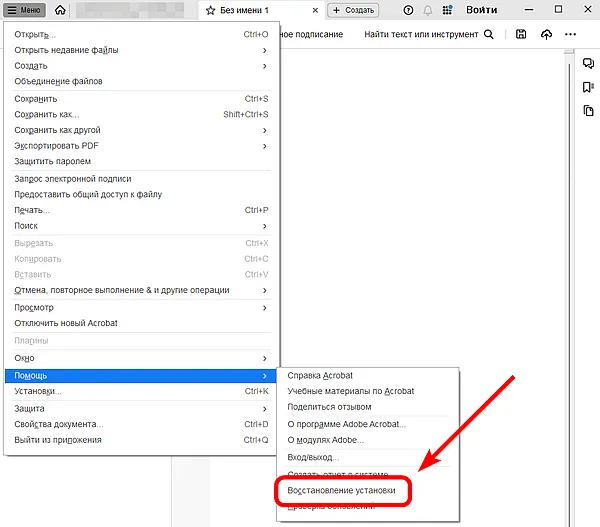
Если проблема осталась, полностью удалите программу и установите её заново. Это может помочь устранить скрытые ошибки и обеспечить корректное отображение PDF-файлов.
-
Отключите функцию «Просмотр в браузере»
Если при открытии PDF-файлов в браузере появляются пустые страницы или возникают проблемы с их загрузкой, это может быть связано с настройками программы для чтения PDF-файлов. Чтобы устранить такие неполадки, рекомендуется изменить настройки таким образом, чтобы файлы открывались в специализированном приложении, а не в браузере.
Для начала запустите программу для работы с PDF-файлами на вашем компьютере. Затем перейдите в раздел «Установки» или «Настройки программы».
Найдите опцию, отвечающую за отображение PDF-файлов в браузере. Она может называться «Открывать PDF-файлы в браузере» или «Быстрый просмотр в Web».
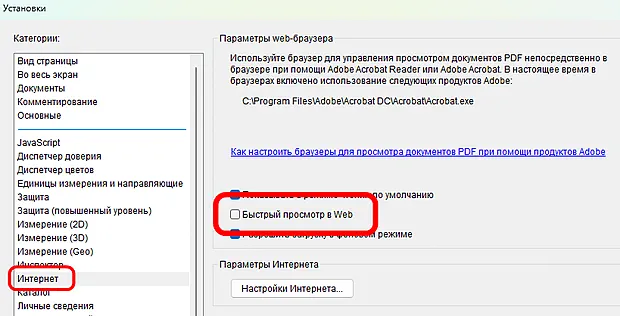
Снимите флажок или отключите эту функцию. После этого PDF-файлы будут открываться в приложении для чтения, минуя браузер. Сохраните изменения и закройте настройки.
Эта простая настройка поможет избежать белых или пустых страниц при просмотре PDF-документов, вызванных проблемами совместимости с браузером. Таким образом, вы сможете наслаждаться качественным и бесперебойным просмотром PDF-файлов без лишних хлопот.
-
Включить функцию «Использовать просмотр наложения цветов»
Если ваш PDF-файл содержит пустые страницы, попробуйте включить функцию предварительного просмотра наложения. Эта опция значительно улучшает отображение содержимого, особенно в сложных документах.
Чтобы активировать эту функцию, откройте программу для просмотра PDF и перейдите в раздел настроек. Найдите опцию, связанную с отображением страниц или рендерингом, и выберите «Использовать просмотр наложения цветов». Установите для этого параметра значение «Всегда».
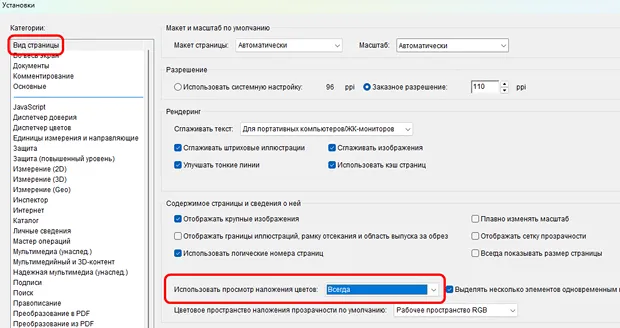
После сохранения изменений закройте и снова откройте PDF-файл. Эта настройка помогает решить проблему с пустыми PDF-файлами или PDF-файлами с белыми страницами, обеспечивая корректное отображение документа.
-
Загрузите PDF-файл на свой жёсткий диск
Если при просмотре PDF-документа онлайн вы видите пустую страницу, проблема может быть в том, как файл загружается в ваш браузер. Чтобы выяснить это, попробуйте скачать файл на свой компьютер.
Просто кликните правой кнопкой мыши на ссылку, которая ведёт к файлу, и выберите опцию «Сохранить» или «Сохранить объект как». Это загрузит PDF-файл на ваш жёсткий диск. Затем откройте его с помощью программы для чтения PDF-файлов.
Этот шаг поможет вам понять, является ли файл пустым по своей сути или проблема возникла только при его отображении в браузере. Возможно, после сохранения вы увидите полное содержимое документа, что укажет на проблему именно с загрузкой или отображением в веб-интерфейсе.
-
Восстановите старую версию PDF-файла
Если ваш PDF-документ неожиданно стал пустым, но у вас есть его рабочая копия, не отчаивайтесь. Восстановление возможно, особенно если вы активировали функцию резервного копирования.
Чтобы вернуть утраченное содержимое, выполните несколько простых шагов. Кликните правой кнопкой мыши на проблемный PDF-файл на вашем компьютере и выберите «Свойства». Затем перейдите на вкладку «Предыдущая версия». Если система сохранила более ранние версии файла, вы увидите их перечень. Выберите подходящую версию, которая, по вашему мнению, была рабочей, и нажмите «Восстановить».
Этот метод может оказаться спасительным, если ваш PDF-файл вдруг стал пустым или заполнился белыми страницами из-за случайного повреждения или несанкционированных изменений.
Заключение
PDF-файлы стали незаменимым инструментом для хранения и обмена важной информацией благодаря своей безопасности и удобству. Однако, иногда пользователи сталкиваются с неприятной проблемой — пустыми страницами в документах. Это может быть вызвано различными факторами, такими как ошибки в программном обеспечении, повреждение файла или неправильные настройки отображения.
Не стоит отчаиваться, ведь существует несколько эффективных способов решения этой проблемы. Вы можете попробовать изменить программу для просмотра PDF-файлов, обновить её настройки или сохранить документ на другом устройстве. Каждый из этих методов может помочь избавиться от пустых страниц, пустых отсканированных изображений или белых листов в PDF-файлах.
Экспериментируя с различными подходами, вы сможете найти оптимальное решение для вашего конкретного случая. Важно помнить, что правильный выбор метода и внимательное отношение к деталям помогут вам восстановить корректную работу с PDF-файлами и избежать подобных проблем в будущем.
