

Новые технологии действительно впечатляют и радуют нас своими возможностями, однако далеко не всегда являются однозначно лучшими решениями по сравнению с теми устройствами, которыми мы пользовались ранее. Например, даже если новые модели принтеров предлагают больше функций и удобств, многие пользователи остаются верны своим старым устройствам, продолжая использовать именно их.
Хотя современные принтеры легче интегрируются с новейшими операционными системами вроде Windows 11, это вовсе не означает, что ваши любимые старые принтеры внезапно перестали функционировать должным образом. Возможно, потребуется приложить немного больше усилий для подключения такого устройства, ведь оно изначально не предназначалось для работы с самой свежей операционной системой Microsoft.
Сравните, например, новый принтер, который автоматически обнаруживается вашей ОС сразу после распаковки («принтер Mint»), и старый аппарат, подключенный еще до появления Windows 11. Для установки последнего придется предпринять дополнительные шаги вручную. Однако стоит помнить, что эти усилия вполне оправданы, поскольку позволяют сохранить привычное устройство в рабочем состоянии на новом компьютере.
Данная статья поможет разобраться в тонкостях ручной настройки старых принтеров на компьютерах с установленной Windows 11. Вы узнаете пошагово, какие операции нужно совершить, чтобы подключить ваше старое устройство как локально через USB-кабель, так и сетевым способом, используя Wi-Fi-соединение. Этот процесс позволит полноценно интегрировать ваш любимый принтер в новую систему и продолжать пользоваться всеми его функциями без ограничений.
Как вручную установить старый принтер в Windows 11
Windows 11, несмотря на свои продвинутые функции, иногда сталкивается с трудностями при обнаружении старых принтеров. Это обусловлено в основном различиями в программном обеспечении и драйверах, а не ограничениями аппаратного обеспечения. Однако, в операционной системе предусмотрены эффективные методы для ручного добавления устройств.
Давайте подробно рассмотрим, как это сделать:
Добавить старый принтер через настройки
Хотите быстро подключить новый принтер к компьютеру? Вот простое и понятное руководство, которое поможет вам сделать это без лишних усилий. Следуйте этим шагам, и ваш принтер будет готов к работе в кратчайшие сроки.
-
Откройте «Параметры»
Начните с открытия меню «Параметры». Это можно сделать несколькими способами:
- Нажмите на иконку шестерёнки в меню «Пуск».
- Используйте комбинацию клавиш Win + I.
- Введите «Настройки» в строку поиска на панели задач.
-
Перейдите в раздел «Bluetooth и устройства»
После открытия «Параметров» выберите раздел «Bluetooth и устройства», который находится на боковой панели.
-
Откройте «Принтеры и сканеры»
В этом разделе найдите и выберите пункт «Принтеры и сканеры». Здесь вы увидите все подключённые устройства и сможете добавить новое.
-
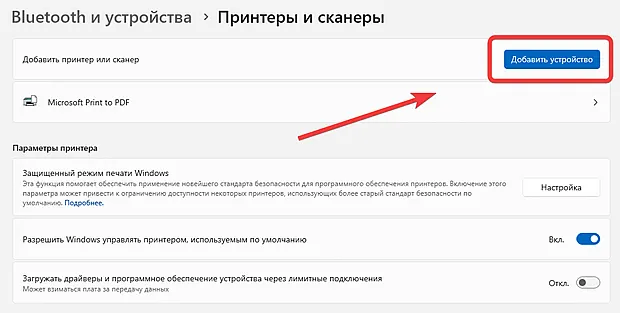
Нажмите «Добавить устройство»
На открывшейся странице вы увидите синюю кнопку «Добавить устройство». Нажмите на неё, чтобы начать процесс добавления принтера.
-
Добавьте принтер вручную, если он не обнаружен
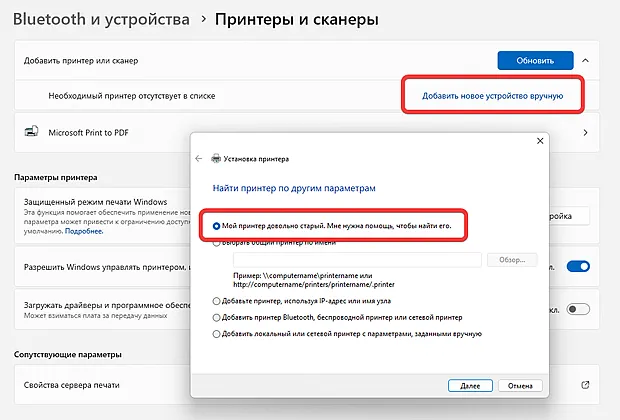
Если ваш принтер не был автоматически обнаружен, выберите опцию «Добавить новое устройство вручную». Это позволит вам самостоятельно выбрать и настроить принтер.
-
Выберите модель принтера
В появившемся окне отметьте опцию «Мой принтер довольно старый. Мне нужна помощь, чтобы найти его» и нажмите Далее. Windows начнёт сканирование всех доступных принтеров.
-
Выберите ваш принтер из списка
Когда модель вашего принтера появится в списке, дважды щёлкните по ней. Это запустит процесс установки драйверов и настройки устройства.
-
Завершите установку драйверов
В зависимости от вашего принтера, система может предложить вам установить драйверы. Следуйте инструкциям на экране, чтобы завершить процесс установки.
Теперь ваш принтер готов к работе! Вы можете печатать документы, сканировать изображения и использовать другие функции вашего устройства. Если у вас возникнут вопросы или проблемы, обратитесь к руководству пользователя или свяжитесь с технической поддержкой производителя.
Совет: чтобы ваш принтер работал без сбоев, регулярно обновляйте драйверы и программное обеспечение. Это можно сделать через официальный сайт производителя или через Центр обновления Windows.
Добавить старый принтер через IP-адрес
Установка сетевого принтера — процесс, схожий с подключением локального устройства, но с небольшими нюансами. Следуйте нашим шагам, чтобы быстро и легко настроить принтер в вашей сети:
Шаг 1: Откройте меню настроек
Начните с открытия главного меню настроек на вашем компьютере. Перейдите в раздел «Bluetooth и устройства», а затем выберите «Принтеры и сканеры». Это откроет перед вами все доступные опции для управления принтерами.
Шаг 2: Добавьте новое устройство
На следующем этапе нажмите кнопку «Добавить устройство». Если ваш принтер не отображается автоматически, выберите опцию «Добавить вручную». Это позволит системе искать устройство по заданным параметрам.
Шаг 3: Укажите IP-адрес принтера
Во всплывающем окне выберите опцию «Добавить принтер, используя IP-адрес или имя хоста». Введите IP-адрес вашего принтера в соответствующее поле и нажмите «Далее». Это важный шаг для точного определения принтера в сети.
Шаг 4: Выберите тип подключения
В раскрывающемся меню выберите тип подключения к принтеру. Если вы не уверены, оставьте автоматическое определение. Введите IP-адрес принтера и нажмите «Далее», чтобы система продолжила настройку.
Шаг 5: Установите драйверы и завершите установку
Если система запросит установку драйверов, следуйте инструкциям на экране. Введите имя принтера и завершите процесс установки. Теперь ваш сетевой принтер готов к работе!
–––
Следуя этим простым шагам, вы сможете легко подключить и настроить сетевой принтер, обеспечивая высокую производительность и удобство печати.
Загрузите драйверы принтера с сайта производителя
Когда вы подключаете принтер к компьютеру, это не гарантирует его безупречную работу. Особенно это касается старых моделей, которым критически важно обновлять драйверы. Windows 11 не всегда делает это автоматически, поэтому нужно действовать самостоятельно.
У каждого бренда принтеров свой подход к обновлению драйверов. Самый простой способ — ввести марку и модель устройства в поисковую систему или зайти на официальный сайт производителя и скачать последние драйверы. Обычно для установки достаточно дважды щёлкнуть по загруженному файлу.
Также можно воспользоваться диспетчером устройств. Для этого щёлкните правой кнопкой мыши на значок принтера и выберите «Обновить драйвер». Однако, имейте в виду, что этот метод может не подойти для старых принтеров.
В любом случае, регулярное обновление драйверов — ключ к стабильной работе вашего принтера. Следуя этим рекомендациям, вы сможете избежать множества проблем и продлить срок службы устройства.
