
Часто мы думаем, что улучшение скорости интернета решит все проблемы с Wi-Fi, но, на самом деле, большинство пользователей не используют весь доступный потенциал. В России средняя скорость домашнего интернета составляет около 100 Мбит/с, что более чем достаточно для игр, просмотра видео в 4K и одновременной загрузки файлов на нескольких устройствах.
Если ваше Wi-Fi-соединение кажется нестабильным, проблема, скорее всего, не в скорости интернета. Важно проанализировать вашу сетевую конфигурацию и определить, какие изменения принесут реальные улучшения. Вместо того чтобы сразу стремиться к гигабитным скоростям, рассмотрите возможность обновления оборудования вашего маршрутизатора, устранения «мертвых зон», выбора оптимальных каналов и настройки качества обслуживания (QoS).
Вероятно, ваш текущий интернет-тариф уже вполне достаточен, и вам просто нужно устранить слабые места в вашей сети. Это может включать в себя проверку расположения маршрутизатора, обновление прошивки, изменение настроек безопасности и оптимизацию работы с другими устройствами. Такой подход поможет вам получить максимальную производительность от вашего текущего соединения без необходимости значительных затрат на более дорогой тариф.

Обновите свой старый роутер уже сейчас!
Wi-Fi 5 уступает современным стандартам из-за множества компромиссов
В эпоху высокоскоростного интернета многие пользователи сталкиваются с проблемами в работе своих домашних сетей. Если вы заметили, что ваш Wi-Fi работает нестабильно или медленно, особенно когда в доме много людей, возможно, причина кроется в устаревшем оборудовании.
Маршрутизаторы Wi-Fi 6 и 6E, которые уже используют многие интернет-провайдеры, обладают рядом функций, которые значительно улучшают качество связи. Однако, если в вашей сети всё ещё используется более старый маршрутизатор Wi-Fi 5, вы можете столкнуться с определёнными трудностями.
Одной из основных проблем является ограничение в количестве клиентских устройств, с которыми может взаимодействовать ваш маршрутизатор. Wi-Fi 5 поддерживает только нисходящий канал MU-MIMO, что позволяет ему работать с четырьмя устройствами одновременно. Однако, этот стандарт не предусматривает поддержку восходящего (выходного) сигнала, что может привести к снижению производительности в условиях высокой плотности пользователей.
Wi-Fi 6 решает эту проблему, обеспечивая двустороннюю связь между маршрутизатором и до восьми устройств одновременно. Это не только улучшает мощность сигнала, но и снижает задержку, что особенно важно в перегруженных жилых комплексах.
Кроме того, Wi-Fi 6 поддерживает технологию OFDMA, которая позволяет маршрутизатору эффективно управлять трафиком и одновременно взаимодействовать с несколькими устройствами. OFDMA разделяет беспроводные каналы на более мелкие блоки, что повышает общую производительность сети и уменьшает задержки.
Если ваш интернет-провайдер отказывается обновлять оборудование, вы можете самостоятельно приобрести маршрутизатор Wi-Fi 6 или 6E от стороннего производителя. Для этого необходимо настроить ваш текущий маршрутизатор в режиме моста, чтобы избежать проблем с двойным NAT. Это позволит вам подключить новый маршрутизатор к существующей сети и наслаждаться всеми преимуществами современных технологий.
Потрудитесь с поиском места для роутера
Текущее расположение может быть неоптимальным
Правильная установка роутера Wi-Fi — это ключевой фактор для обеспечения стабильного и быстрого интернет-соединения в вашем доме. Даже если вы выбрали современную модель с высокой дальностью действия, неправильное расположение устройства может привести к проблемам с подключением и снижению скорости.
Например, если ваш роутер установлен в гостиной, комнаты, которые находятся дальше всего от него, могут страдать от плохого сигнала. В таких случаях часто возникают обрывы соединения и задержки, что значительно ухудшает качество интернета.
Чтобы избежать этих проблем, рекомендуется переместить роутер в центральное место в вашем доме. Идеальным вариантом будет установка на такой высоте, чтобы сигнал охватывал как можно больше устройств. Если ваш входящий оптоволоконный кабель слишком короткий, возможно, вам придётся его удлинить. Это позволит вам разместить роутер в оптимальном месте, где он сможет обеспечить максимальное покрытие.
Не менее важно правильно настроить антенны вашего роутера. Антенны создают беспроводной сигнал в форме пончика, и для достижения наилучшего покрытия их необходимо расположить в разных направлениях перпендикулярно друг другу. Это позволит вам охватить большую площадь и избежать «мертвых зон».
Твердые стены и другие препятствия также могут существенно влиять на качество сигнала. Даже самые современные маршрутизаторы могут испытывать трудности при прохождении сигнала через такие преграды. Поэтому важно не ограничиваться стандартным положением, которое предложил ваш интернет-провайдер.
Если вы обнаружили, что ваше текущее расположение роутера неоптимально, попробуйте изменить его так, чтобы минимизировать количество «мертвых зон» и обеспечить максимальную скорость и стабильность соединения.
Используйте «правильные беспроводные каналы»
Ошибка в выборе канала может создать «трудности с дыханием»
С увеличением количества подключенных устройств к вашей домашней или офисной сети, качество соединения может ухудшиться. Даже самые современные маршрутизаторы и клиентские устройства не всегда справляются с перегрузкой, вызванной соседними сетями, использующими те же частоты для Wi-Fi. В условиях высокой конкуренции сеть может стать медленной и ненадежной, несмотря на все усилия по улучшению.
Возможно, вы не задумывались об этом, но с момента установки вашего маршрутизатора специалистом интернет-провайдера его настройки могли оставаться неизменными. В результате вы могли неосознанно использовать менее эффективные каналы связи на протяжении нескольких месяцев или даже лет.
К счастью, есть простое решение этой проблемы. С помощью программы, такой как WiFi Analyzer, вы можете определить наименее загруженные каналы и настроить ваш роутер на их использование.
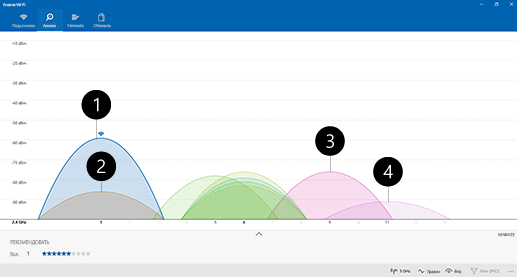
Для этого нужно ввести адрес 192.168.1.1 в браузере и войти в настройки роутера, используя стандартные данные admin для имени пользователя и пароля. Если это не сработает, попробуйте password. В некоторых случаях доступ к настройкам может быть через специальное приложение роутера.
После выбора подходящего канала важно также настроить его ширину. Широкие каналы, такие как 80 МГц и 160 МГц, могут обеспечить более высокую скорость передачи данных, но они также подвержены большему количеству помех и имеют меньшую зону покрытия. Если вы замечаете снижение производительности на таких каналах, попробуйте переключиться на 40 МГц или 20 МГц.
Эти простые шаги помогут вам значительно улучшить качество и стабильность вашего Wi-Fi соединения, даже если вы живете в районе с высокой плотностью соседских сетей.
Оптимизируйте настройки QoS
Большинство пользователей не нуждаются в приобретении более мощного сетевого оборудования; им достаточно максимально эффективно использовать то, что у них уже имеется.
Одним из способов достижения этой цели являются настройки качества обслуживания (QoS) на вашем маршрутизаторе. Возможно, вы ранее не сталкивались с этими параметрами, но они могут значительно упростить управление трафиком между вашими устройствами, гарантируя, что самые требовательные из них получают максимальную пропускную способность.
Без настройки QoS ваш маршрутизатор распределяет приоритет равномерно между всеми подключенными устройствами, что может привести к тому, что ваш игровой ПК, смарт-телевизор и смартфон будут ждать, пока более медленные устройства домашней автоматизации завершат свою работу. Включение QoS на некоторых моделях маршрутизаторов или настройка более детальных параметров на других может превратить ваше медленное и ненадёжное соединение в мощное и стабильное всего за одну ночь. Это позволит вам наслаждаться минимальными задержками во время онлайн-игр и бесперебойной потоковой передачей мультимедиа.
Важно отметить, что настройки QoS могут быть заблокированы вашим интернет-провайдером. В этом случае вы можете подключить ваш собственный роутер к модему провайдера, настроив его в режиме моста, и получить доступ к необходимым параметрам QoS.
Вам не обязательно приобретать специализированный «игровой роутер» для улучшения своего игрового опыта; правильная настройка QoS может стать ключом к оптимизации вашей существующей сетевой инфраструктуры.
Чтобы улучшить покрытие, инвестируйте в ячеистую сеть
Если после модернизации маршрутизатора, улучшения его расположения и настройки вы все еще сталкиваетесь с проблемами подключения, возможно, стоит рассмотреть установку mesh-сети для расширения зоны покрытия Wi-Fi в вашем доме.
Mesh-сеть состоит из нескольких узлов, распределенных по всему пространству, которые обеспечивают стабильное и надежное соединение для всех ваших устройств. В отличие от традиционного подключения, где сигнал идет напрямую от маршрутизатора, mesh-сеть создает более гибкую и эффективную систему передачи данных.
Когда вы удаляетесь от основного маршрутизатора, производительность Wi-Fi обычно снижается. Mesh-сеть решает эту проблему, обеспечивая равномерное покрытие сигналом от всех узлов. Для этого основной узел mesh-сети подключается к маршрутизатору через проводное соединение, а остальные узлы связываются с ним по беспроводной сети. Это позволяет вашим устройствам наслаждаться стабильным и быстрым интернетом в любой точке дома.
Некоторые mesh-сети поддерживают трехдиапазонное покрытие, что позволяет использовать отдельный диапазон для передачи сигнала между узлами и маршрутизатором. Это особенно полезно для тех, кто уже использует двухдиапазонное подключение для своих клиентских устройств. Таким образом, вы можете оптимизировать использование частот и улучшить качество связи.
Mesh-сети идеально подходят для больших домов, где сигнал Wi-Fi может ослабевать в дальних комнатах. Однако, они также могут быть полезны и в небольших домах с планировкой, не способствующей распространению сигнала. Проведя тестирование скорости и отзывчивости Wi-Fi в различных частях дома, вы сможете выявить «мертвые зоны» и определить, где именно вам потребуется установка дополнительных узлов.
Даже в относительно небольшом доме установка двух узлов mesh-сети может значительно улучшить качество связи и устранить проблемы с подключением. Хотя первоначальные инвестиции в mesh-сеть могут показаться значительными, они быстро окупаются. Вы всегда можете добавить дополнительные узлы в будущем, чтобы масштабировать сеть в соответствии с растущими потребностями вашей семьи.
Скорость Wi-Fi — не единственный важный фактор
Прежде чем решиться на обновление до гигабитного интернета или даже более высокоскоростного соединения, важно тщательно проверить состояние вашего текущего оборудования и программного обеспечения. Устаревший маршрутизатор, его неправильное расположение в доме и неоптимизированные настройки могут стать причиной медленного интернета, несмотря на все усилия по улучшению соединения. Более высокая скорость интернета не решит проблемы, если основные компоненты вашей сети не готовы к ней.
Первым шагом к улучшению качества вашего интернета должно стать обновление маршрутизатора. Современные модели предлагают множество функций, таких как улучшенное шифрование, поддержка более высоких частот и более мощные процессоры, что позволяет добиться более стабильного и быстрого соединения.
Если ваш дом или офис имеет большую площадь, стоит рассмотреть возможность использования mesh-сети. Mesh-системы состоят из нескольких узлов, которые работают вместе, обеспечивая покрытие сигналом Wi-Fi по всей территории. Это особенно полезно для больших помещений, где сигнал от одного маршрутизатора может быть слабым или нестабильным.
Кроме того, не забывайте оптимизировать настройки вашего маршрутизатора. Правильная настройка каналов, мощности сигнала и других параметров может значительно улучшить качество вашего интернет-соединения. Многие современные маршрутизаторы имеют встроенные инструменты для диагностики и оптимизации сети, которые помогут вам настроить оборудование наилучшим образом.
Таким образом, прежде чем тратить деньги на более быстрое интернет-соединение, убедитесь, что ваше оборудование и программное обеспечение готовы к новым вызовам. Обновление маршрутизатора, использование mesh-сети и оптимизация настроек могут стать ключевыми факторами в достижении высокой скорости и стабильности интернета в вашем доме или офисе.