

В Windows 11 при регистрации нового пользователя система автоматически создаёт папку для хранения его данных. Имя этой папки формируется из части имени учётной записи, что может не соответствовать вашим предпочтениям. Если вы хотите изменить имя папки профиля, в Windows 11 есть два способа это сделать.
Первый метод — создать новую локальную учётную запись с желаемым именем и перенести все данные в этот профиль. Это простой и безопасный способ, который не требует вмешательства в системные настройки.
Второй метод — использование реестра Windows для изменения имени папки профиля. Использовать этот способ не рекомендуется, так как неправильное изменение реестра может привести к серьёзным проблемам с системой. Перед внесением изменений в реестр обязательно создайте резервную копию системы, чтобы избежать возможных неприятностей.
В этом руководстве мы подробно расскажем, как изменить имя папки профиля пользователя в Windows 11 безопасным и эффективным способом. Следуйте нашим инструкциям, чтобы быстро и без проблем настроить систему под свои нужды.
Способы изменения имени папки профиля пользователя
Существует несколько методов решения данной ситуации, однако наиболее распространенными являются два подхода:
Изменить имя профиля папки через создание новой локальной учетной записи
Хотите переименовать папку профиля в Windows 11? Следуйте этой пошаговой инструкции:
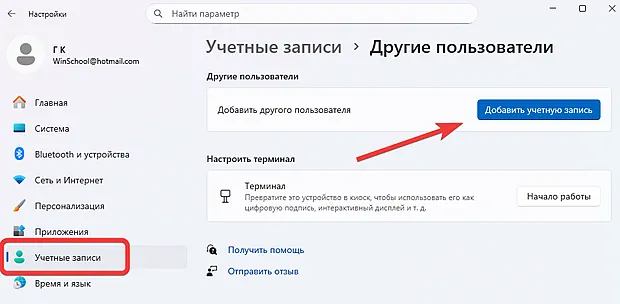
- Откройте «Параметры» в Windows 11.
- Перейдите в раздел «Учетные записи».
- Выберите плашку «Другие пользователи».
- Нажмите Добавить учетную запись.
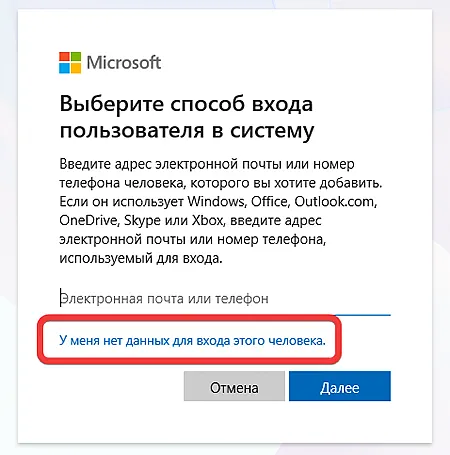
- Выберите опцию У меня нет данных для входа этого человека.
- Нажмите «Добавить пользователя без учетной записи Microsoft».
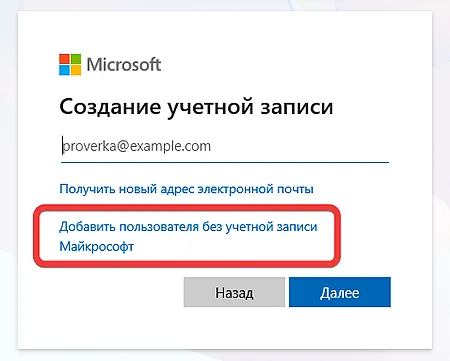
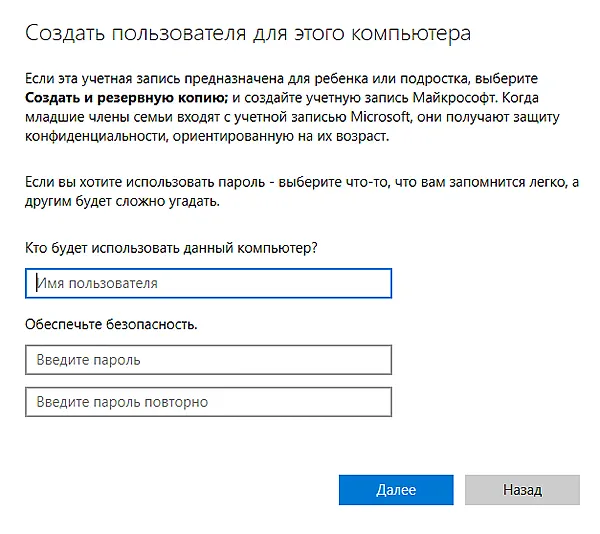
- Введите имя для новой учетной записи — оно станет именем вашей новой папки профиля.
- При желании пропустите создание пароля.
- Нажмите Далее.
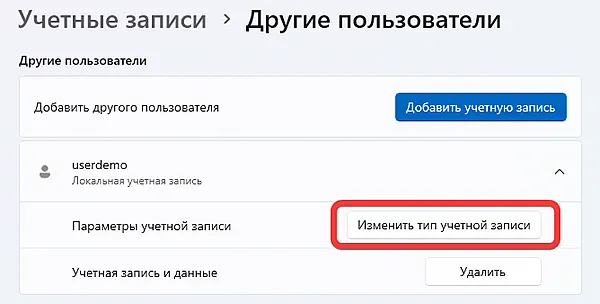
- Выберите только что созданную локальную учетную запись и нажмите Изменить тип учетной записи.
- В разделе «Тип учетной записи» установите опцию «Администратор».
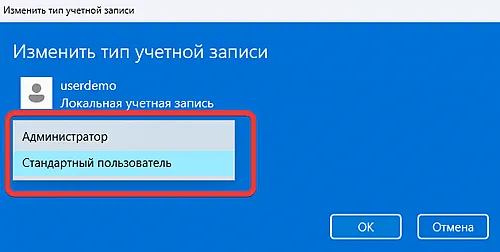
- Подтвердите изменения, нажав ОК.
- Выйдите из текущей учетной записи.
- Войдите в новую учетную запись.
Теперь у вас есть учетная запись с новой папкой профиля.
Осталось перенести файлы:
- Откройте папку «Пользователи» в Проводнике.
- Скопируйте нужные файлы в новую папку.
- При необходимости настройте параметры новой учетной записи.
После завершения переноса удалите старую учетную запись и свяжите свою учетную запись Microsoft с новой.
Эти шаги помогут вам легко переименовать папку профиля в Windows 11 и упростить управление учетными записями.
Как удалить старую учетную запись
Следуйте нашей пошаговой инструкции, чтобы удалить учетную запись быстро и без проблем.
- Откройте «Параметры»: первым делом нужно зайти в раздел настроек. Для этого кликните на значок шестеренки в меню «Пуск» или нажмите комбинацию клавиш Win + I на клавиатуре.
- Перейдите в раздел «Учетные записи»: в левой части окна выберите вкладку «Учетные записи». Здесь вы найдете все необходимые инструменты для управления вашими учетными записями.
- Откройте страницу «Другие пользователи»: в разделе «Учетные записи» найдите и нажмите на ссылку Другие пользователи. Это откроет список всех учетных записей на вашем компьютере.
- Выберите учетную запись для удаления: найдите старую локальную учетную запись, которую хотите удалить, и кликните по ней.
- Подтвердите удаление: в появившемся окне нажмите кнопку Удалить. Вам будет предложено подтвердить действие.
- Завершите процесс удаления: нажмите кнопку Удалить учетную запись и данные. Это удалит выбранную учетную запись вместе с ее данными.
После выполнения этих шагов старая учетная запись будет навсегда удалена с вашего компьютера. Если вы хотите продолжить использовать ту же учетную запись Microsoft, просто войдите в систему под своей основной учетной записью.
Свяжите пользователя со своей учётной записью Microsoft
Следуйте этим простым шагам:
- Откройте «Параметры». Нажмите на значок шестеренки в меню «Пуск» или используйте комбинацию клавиш Win + I.
- Перейдите в раздел «Учетные записи». Здесь вы найдете все настройки, связанные с вашими учетными записями.
- Выберите «Ваши данные». На этой странице вы увидите основную информацию о вашей учетной записи.
- Нажмите «Войти с учетной записью Microsoft». В этом разделе вы найдете опцию для перехода на учетную запись Microsoft.
- Подтвердите данные своей учетной записи Microsoft. Введите необходимые данные для входа в систему.
Примечание: если появится запрос на ввод пароля локальной учетной записи, не беспокойтесь — у локальной учетной записи его нет, поэтому оставьте поле пустым.
После завершения этих шагов ваша локальная учетная запись будет успешно преобразована в учетную запись Microsoft. Теперь вы можете наслаждаться всеми преимуществами, которые предоставляет Microsoft, включая доступ к облачным сервисам, синхронизации данных и многим другим функциям.
Изменить имя папки пользователя с помощью реестра (дополнительно)
Если создание новой учетной записи, перемещение файлов и прочие манипуляции вас не устраивают, альтернативным вариантом является изменение названия папки профиля через реестр операционной системы. Тем не менее, такой подход не приветствуется, потому что способен вызвать непредвиденные проблемы, способные отрицательно сказаться на работе аккаунта.
Для переименования папки профиля пользователя через реестр Windows 11 проделайте следующее:
- Запустите меню «Пуск».
- Найдите пункт «Командная строка», кликните правой клавишей мыши по верхнему результату поиска и выберите вариант запуска программы от имени администратора.
- Выполните указанную ниже команду для активации встроенного администраторского аккаунта и подтвердите действие нажатием клавиши Ввод:
net user Администратор /active:yes
Затем завершите сеанс текущей учетной записи.
- Войдите снова, воспользовавшись вновь включённым аккаунтом встроенного администратора (ввод пароля здесь не потребуется).
- Открываем «Пуск». Ищем и запускаем программу «Командная строка».
- Вставьте следующую команду, чтобы узнать идентификационный номер (SID) нужного аккаунта, после чего нажимайте клавишу Ввод:
wmic useraccount get name,SID
- После этого опять откройте меню «Пуск».
- Наберите в поиске regedit и запустите редактор реестра.
- Перейдите по адресу:
HKEY_LOCAL_MACHINE\SOFTWARE\Microsoft\Windows NT\CurrentVersion\ProfileList
- Выберите раздел, соответствующий нужному SID вашей учетной записи.
- Правым кликом мышью зайдите в значение ProfileImagePath и выберите функцию редактирования.
- Замените название папки профиля на новое, сохраняя исходный путь.
- Нажимаем ОК.
- Далее открываем проводник комбинацией Win + E.
- Переходим по пути:
C:\Users
- Кликнув правой кнопкой мыши по нужной папке профиля, укажите опцию «Переименовать».
- Подтверждаем введённое ранее имя папки аналогично указанному значению в реестре и жмём Ввод.
- Ждём подтверждения операции («Продолжить»).
- Завершаем сессию встроенного аккаунта администратора.
- Авторизуемся обратно в свою основную учетную запись.
- Повторяем шаги открытия командной строки от имени администратора.
- Для отключения встроенного админ-аккаунта выполняем такую команду:
net user "Administrator" /active:no
По завершении всех указанных действий ваша учетная запись теперь будет представлена в директории с обновленным названием. Учтите, что некоторые программы могут продолжать обращаться к старой папке профиля, поэтому придется вручную перенастроить эти приложения на использование нового местоположения.
