

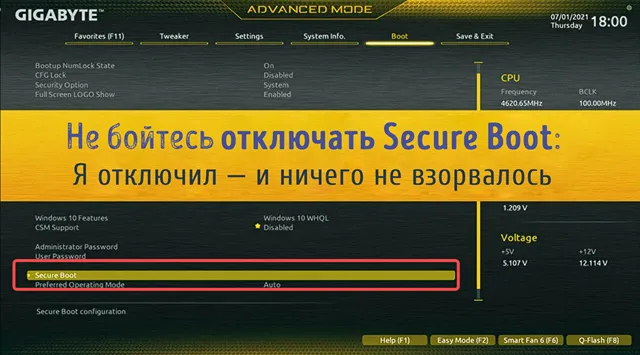
Готовьтесь к моим неожиданным приключениям: недавно я решил отключить Secure Boot на своем компьютере. Да, я тот самый человек, который не боится экспериментировать и идти против системы. Хотя многие эксперты и разработчики настоятельно советуют активировать эту функцию, ваш ПК может прекрасно функционировать и без неё.
Почему я решился на такой шаг? Всё дело в том, что я сейчас погружаюсь в мир Dark Souls 2 и использую несколько модификаций текстур, которые добавляют изюминку в этот недооцененный сиквел от FromSoftware. Однако, к сожалению, эти модификации не совместимы с Secure Boot из-за встроенных античитерских мер игры. Вот такая специфическая причина моего решения.
Что такое безопасная загрузка (Secure Boot)
Близкое знакомство с функцией Secure Boot
Secure Boot — это встроенная система безопасности в UEFI, которая играет ключевую роль в защите вашего компьютера от вредоносных программ. Она предотвращает запуск ненадежного или несанкционированного программного обеспечения при загрузке, что делает её важным элементом общей безопасности системы.
Однако, несмотря на все преимущества, многие пользователи задаются вопросом: стоит ли отключать Secure Boot? На самом деле, это зависит от ваших конкретных потребностей и уровня знаний в области компьютерных технологий.
Когда вы включаете Secure Boot, система автоматически проверяет все загрузочные файлы на наличие цифровых подписей, подтверждая их подлинность и безопасность. Это гарантирует, что при загрузке будут запускаться только те программы, которым вы доверяете.
Если вы устанавливаете операционную систему с нуля, вам может потребоваться обойти функцию Secure Boot. Для этого можно создать загрузочный носитель с Windows 11 с помощью программы Rufus. Однако помните, что это временное решение, и после установки системы лучше всего вернуть Secure Boot в исходное состояние.
Secure Boot особенно полезна для пользователей Windows, так как она обеспечивает дополнительный уровень защиты от вредоносного ПО, включая буткиты, которые могут заразить саму прошивку UEFI. В случае обнаружения подозрительного файла, система просто не запустится, предотвращая потенциальный ущерб.
Для большинства пользователей, особенно тех, кто не обладает глубокими техническими знаниями, рекомендуется оставить Secure Boot включенной. Эта функция обеспечивает мгновенную защиту и помогает предотвратить проникновение вредоносных программ в вашу систему.
Таким образом, если вы хотите быть уверены в безопасности своего компьютера, не стоит отключать Secure Boot без веской причины. Это простое, но эффективное решение для защиты вашей операционной системы и данных.
Проблемы, связанные с отключением Secure Boot
Перед тем как отключить Secure Boot, изучите возможные последствия
Если вы используете компьютер с операционной системой Windows, то не стоит недооценивать важность функции Secure Boot. Microsoft настоятельно рекомендует активировать эту функцию, и на то есть веские причины. Для большинства пользователей отключение Secure Boot может привести к проблемам, а не к решению задач.
Основной недостаток отключения Secure Boot заключается в повышении риска заражения компьютера вредоносным ПО и программами-вымогателями. Вредоносное ПО может загрузиться до того, как активируются антивирусные программы, что затрудняет их обнаружение и устранение. Это может привести к серьёзным последствиям для вашей системы и данных.
Кроме того, отключение Secure Boot может повлиять на работу многопользовательских игр. Некоторые онлайн-игры требуют включения этой функции для запуска и работы. Без Secure Boot вы можете столкнуться с проблемами при запуске таких популярных игр, как Battlefield 6 и Call of Duty: Black Ops 7, из-за их систем защиты от читеров.
Таким образом, активация функции Secure Boot является важным шагом для обеспечения безопасности вашего компьютера и стабильной работы игр. Не стоит рисковать и отключать эту функцию без веских причин.
Как отключить функцию Secure Boot в Windows 11
Если вы всё же решили отключить функцию Secure Boot по какой-либо причине, это можно сделать достаточно просто.
Даже если вы новичок, следуйте этим шагам, чтобы отключить безопасную загрузку в Windows 11.
- Откройте меню «Пуск» и выберите «Параметры».
- Перейдите в раздел «Система» и выберите «Восстановление».
- В разделе «Расширенные параметры автозагрузки» нажмите Перезапустить сейчас.
- После перезагрузки компьютера выберите Устранение неполадок → Дополнительные параметры → Параметры прошивки UEFI → Перезагрузить.
- Ваш компьютер загрузится в меню BIOS.
- Найдите вкладку, где находится параметр Secure Boot (обычно это Boot / Security / System Configuration).
- Установите параметр Secure Boot в положение Disabled.
Перед тем как отключить Secure Boot, убедитесь, что вы действительно понимаете, зачем вам это нужно. Эта функция обеспечивает дополнительный уровень защиты вашего компьютера, и её отключение может сделать вашу систему уязвимой к вредоносным программам.
Если вы обновляетесь с Windows 10 до Windows 11, возможно, вам придётся включить Secure Boot. В этом случае следуйте тем же шагам, но установите параметр Secure Boot в положение Enabled.
Отключение Secure Boot может быть полезно для разработчиков и тестировщиков, которым необходимо работать с экспериментальными драйверами или проводить отладку определённых ядер системы. Однако, для обычных пользователей это не рекомендуется, так как может снизить уровень безопасности вашего компьютера.
ПК с отключенным Secure Boot имеет свои преимущества
Отключение функции Secure Boot может показаться спорным решением, особенно если вы привыкли к максимальной защите своей системы. Однако, в некоторых случаях это может стать настоящим спасением для опытных пользователей и разработчиков.
Secure Boot — это важная функция безопасности, которая предотвращает запуск неавторизованного программного обеспечения. Однако, она также может ограничивать возможности модификации операционной системы и запуска некоторых программ, особенно если вы используете Linux с нестандартным ядром или экспериментируете с играми.
Для поклонников Linux отключение Secure Boot может стать настоящим открытием. Старые ядра и пользовательские сборки часто не работают с этой функцией безопасности, что может вызывать проблемы с производительностью и стабильностью. Без Secure Boot система может работать более плавно и предсказуемо, особенно если вы часто модифицируете ядро или экспериментируете с пользовательскими настройками.
Опытные пользователи также могут отключить Secure Boot для модификации операционной системы или запуска игр, которые не совместимы с системами защиты от читерства. Это может быть полезно для тех, кто хочет создать уникальную игровую среду или протестировать нестандартные модификации.
Однако важно помнить, что отключение Secure Boot — это серьёзное решение, которое может привести к потере защиты вашей системы. Если вы не уверены в своих действиях, лучше оставить эту функцию включённой. В случае возникновения проблем после отключения Secure Boot, вы можете воспользоваться следующими способами для исправления ошибки «Secure Boot State Unsupported» в Windows.
Отключение безопасной загрузки — всё на ваш риск
Если вы не специалист по работе с операционными системами и не обладаете навыками их настройки, то, скорее всего, функция Secure Boot не представляет для вас особого интереса. Однако, она играет ключевую роль в обеспечении безопасности вашего компьютера, защищая его от вредоносных программ на этапе загрузки.
Тем не менее, существует вероятность, что вы окажетесь в ситуации, похожей на мою. Например, вы хотите запустить игру с расширенными онлайн-возможностями и уникальными текстурами, для которых требуется отключить античит-систему. В этом случае вам может понадобиться разобраться с функцией Secure Boot.
Важно отметить, что даже в таких случаях нет необходимости рисковать и отключать эту функцию, ведь это может привести к серьёзным проблемам с безопасностью вашего устройства.
