


Если вы когда-либо занимались очисткой диска C от файлов и папок, которые занимают слишком много места, вы, вероятно, заметили огромную папку под названием «WinSxS». Она может показаться идеальным кандидатом для удаления, особенно если у вас не хватает свободного места. Однако, прежде чем предпринимать какие-либо действия, важно понять, что это за папка и как её безопасно и правильно очистить.
В этом руководстве мы подробно рассмотрим, что представляет собой папка WinSxS, почему её нельзя просто удалить и как провести её очистку без риска для системы.
Зачем в Windows папка WinSxS и почему занимает много места
Папка WinSxS в операционной системе Windows — это важный элемент, содержащий компоненты для обновления и восстановления системы. Обычно она занимает от 8 до 12 ГБ на диске C. Эта папка хранит все файлы, необходимые для корректной работы системных приложений, служб и обновлений. Она служит резервным хранилищем для системных данных, что позволяет быстро восстанавливать систему после сбоев или повреждений.
WinSxS активно используется для различных задач, таких как восстановление системы после сбоев, откат обновлений и драйверов, запуск программ с несколькими версиями сборок, а также для добавления ролей в диспетчер серверов.
Основные типы данных, хранящиеся в папке WinSxS:
- Откат обновлений: Windows позволяет вернуться к предыдущей версии системы после установки обновлений. Это полезно для исправления ошибок или возврата к стабильной версии.
- Откат драйверов: В случае проблем с новыми драйверами можно откатиться к более стабильным версиям.
- Копии системных файлов: Здесь хранятся резервные копии системных файлов, которые могут быть использованы для исправления поврежденных компонентов, например, при выполнении команды SFC/Scannow.
- Обновления .NET Framework: Все установленные версии .NET Framework также хранятся в этой папке.
- Языковые пакеты: Дополнительные языковые пакеты включают компоненты для распознавания рукописного ввода, шрифты, голоса и другие элементы.
- Устаревшие приложения и функции: При активации устаревших приложений Windows или функций виртуализации, таких как Hyper-V и WSL, соответствующие файлы добавляются в папку WinSxS.
Со временем папка WinSxS может значительно увеличиться в размере из-за накопления данных. Однако, не все эти данные необходимы для текущей работы системы. Windows периодически выполняет базовую очистку папки, но на активно используемых системах этот процесс может завершаться с ошибкой. Поэтому рекомендуется вручную очищать папку WinSxS для освобождения места на диске.
Очистка папки WinSxS включает несколько шагов:
- Создание резервной копии: Перед очисткой рекомендуется создать резервную копию важных данных, чтобы избежать потери информации.
- Использование утилиты DISM: Для очистки можно использовать встроенную утилиту DISM (Deployment Image Servicing and Management Tool). Она позволяет удалять ненужные файлы и компоненты.
- Запуск очистки вручную: Откройте командную строку от имени администратора и выполните команду DISM.exe /Online /Cleanup-Image /StartComponentCleanup. Это запустит процесс очистки папки WinSxS.
- Проверка результата: После завершения очистки перезагрузите компьютер и проверьте, освободилось ли место на диске.
Регулярная очистка папки WinSxS помогает поддерживать систему в оптимальном состоянии, освобождая место и улучшая производительность.
Как узнать реальный размер папки WinSxS в Windows
Прежде чем приступить к очистке папки WinSxS, важно определить её точный размер, чтобы понять, нуждается ли она в оптимизации. Многие пользователи ошибочно полагают, что достаточно просто перейти в папку «C:\Windows», щёлкнуть правой кнопкой мыши по WinSxS и выбрать Свойства, чтобы узнать её размер. Однако, это не даст вам реального представления о ситуации.
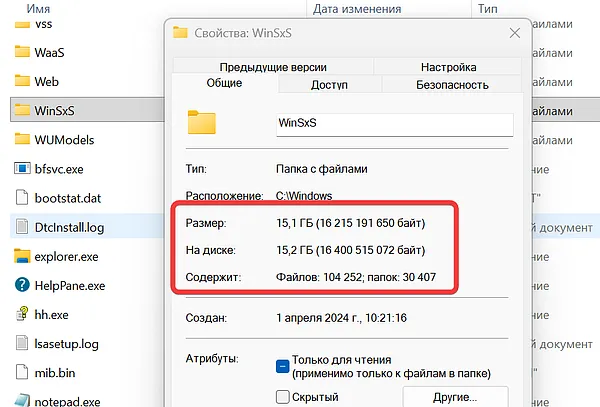
Дело в том, что в хранилище компонентов Windows используется технология жёстких ссылок. Жёсткие ссылки позволяют нескольким файлам указывать на одно и то же физическое местоположение в памяти, не создавая при этом дубликатов данных. Это означает, что при стандартной оценке размера папки WinSxS программа будет считать все эти файлы отдельными копиями, что приведёт к искажению реального объёма занятого пространства.
Для получения точной информации о размере хранилища компонентов необходимо воспользоваться утилитой Deployment Image Servicing and Management (DISM) через PowerShell.
Чтобы открыть PowerShell с правами администратора, выполните следующие шаги:
- Нажмите на значок поиска в панели задач Windows.
- Введите powershell и выберите Windows PowerShell в результатах поиска.
- Щёлкните правой кнопкой мыши на значке и выберите Запустить от имени администратора.
- В PowerShell выполните следующую команду:
dism.exe /Online /Cleanup-Image /AnalyzeComponentStore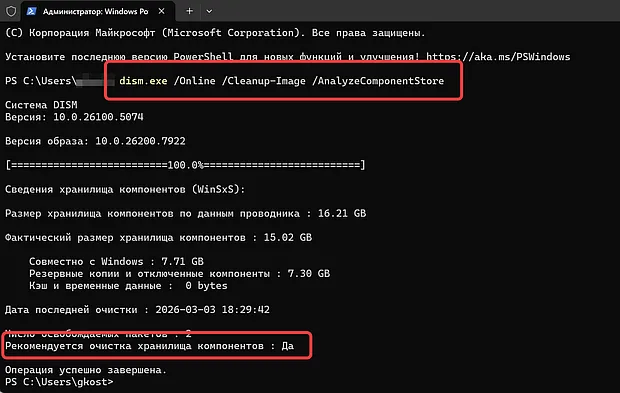
После запуска этой команды Windows начнёт сканирование хранилища компонентов и предоставит подробный отчёт об использовании дискового пространства. В этом отчёте будет указан фактический размер хранилища компонентов. Например, в моём случае он составляет 15,02 ГБ. Кроме того, система сообщит, рекомендуется ли очистка хранилища или нет.
Эта информация поможет вам принять обоснованное решение о необходимости оптимизации папки WinSxS и освободить дополнительное место на диске.
Безопасная очистка папки WinSxS в Windows
Если система Windows предлагает вам очистить хранилище компонентов, это может быть выполнено с помощью специальной команды. Однако, если уведомление уже исчезло, вероятно, система самостоятельно провела очистку, и дополнительных действий не требуется (если вы не планируете перезагрузить компьютер).
Для очистки папки WinSxS в PowerShell с правами администратора введите следующую команду:
dism.exe /online /Cleanup-Image /StartComponentCleanupЭта команда инициирует процесс очистки, который может занять некоторое время. По завершении закройте окно PowerShell и перезагрузите компьютер. В моём случае, после выполнения этой команды, размер папки WinSxS уменьшился, примерно, на 4,3 ГБ.
Существует более радикальный способ очистки папки WinSxS, который полностью удаляет все компоненты обновления и сохраняет текущие системные файлы в виде резервных копий. Этот метод значительно уменьшает размер папки, но лишает вас возможности откатывать системные изменения, использовать средства восстановления и исправлять повреждения системы в случае возникновения проблем.
Для выполнения полной очистки папки WinSxS используйте следующую команду в PowerShell:
dism.exe /Online /Cleanup-Image /StartComponentCleanup /ResetBaseРекомендуется проверять размер папки WinSxS каждые несколько месяцев. Система Windows не очищает её автоматически, так как требования к запуску этой задачи достаточно строгие. Если вам необходимо очистить папку из-за нехватки места на диске, рассмотрите альтернативные способы освобождения пространства на диске C или приобретения дополнительного места без удаления важных данных.
