

Создание резервных копий данных — это одна из ключевых задач для каждого пользователя, стремящегося защитить свои важные файлы. Однако, несмотря на очевидные преимущества, многие до сих пор пренебрегают этим важным шагом. Почему так происходит?
Некоторые пользователи уверены, что их данные в полной безопасности, пока не столкнутся с неожиданным сбоем, например, неудачным обновлением системы или случайным удалением файлов. Другие же считают процесс резервного копирования слишком сложным и трудоемким, предпочитая полагаться на облачные сервисы, внешние жесткие диски или другие, не всегда удобные методы.
Однако, как ни парадоксально, в Windows 11 уже встроен мощный инструмент для резервного копирования, который многие пользователи попросту не замечают. Этот инструмент позволяет быстро и легко создать резервную копию всех важных файлов, не требуя сложных настроек или дополнительных загрузок. Всего несколько минут — и ваши данные будут надежно защищены.
Не упустите возможность воспользоваться этим удобным и эффективным решением, которое поможет вам избежать неприятных ситуаций и сохранить все свои важные файлы в целости и сохранности.
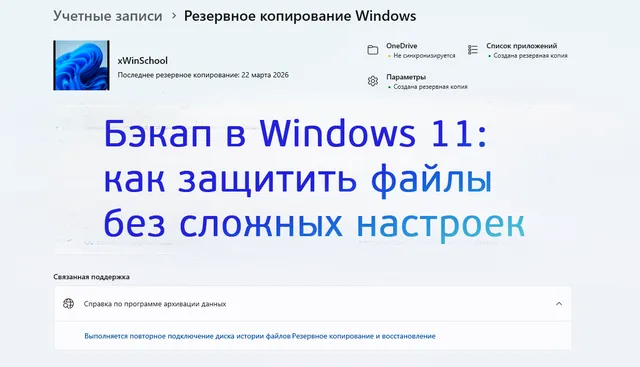
В Windows 11 есть отличная встроенная функция резервного копирования
Удобное решение для создания резервных копий, которое всегда готово к использованию
Windows 11 предлагает инновационную функцию облачного резервного копирования, которая значительно упрощает управление данными и их восстановление. В отличие от предыдущих версий, где резервное копирование сводилось к копированию файлов на внешний носитель, Windows 11 делает акцент на синхронизации вашей цифровой жизни с учетной записью Microsoft.
Эта система не просто копирует ваши файлы и настройки — она интегрирует их в облако OneDrive. Теперь ваши важные документы, приложения, предпочтения и даже системные параметры всегда под рукой, независимо от того, где вы находитесь. Ваши резервные копии больше не привязаны к конкретному устройству или месту хранения, что делает их более гибкими и доступными.
Одним из ключевых преимуществ этой функции является тесная связь с учетной записью Microsoft. Это позволяет легко восстанавливать потерянные данные и быстро настраивать новый компьютер. Благодаря тому, что система запоминает все ваши приложения, файлы и настройки, вы можете мгновенно вернуться к привычной рабочей среде, даже если вам придется сбросить устройство до заводских настроек или столкнуться с аппаратной проблемой.
Таким образом, облачное резервное копирование в Windows 11 не только защищает ваши данные, но и делает процесс их восстановления максимально простым и удобным.
Это инструмент сохраняет ваши файлы, приложения, настройки и другие элементы цифровой жизни
Когда мы говорим о создании резервных копий для компьютеров, многие сразу вспоминают о документах и фотографиях. Однако, Архивация Windows предлагает гораздо больше возможностей.
Этот инструмент способен сохранить для вас следующее:
- Файлы и папки: Windows Backup автоматически создает резервные копии важных папок, таких как «Рабочий стол», «Документы», «Музыка», «Изображения» и «Видео». Это позволяет вам восстановить данные в случае их потери или повреждения.
- Приложения: с помощью этой функции вы можете сохранять список приложений, загруженных из Microsoft Store. Это особенно удобно, если вам нужно переустановить их на новом устройстве. Вам больше не придется тратить время на поиск и установку всех нужных программ.
- Параметры и настройки Windows: архивация позволяет сохранять персонализированные настройки, такие как обои, темы, языковые параметры, настройки браузера и специальные возможности. Это гарантирует, что ваш новый компьютер будет настроен так же, как и старый.
- Сохраненные учетные данные: программа также сохраняет ваши сети Wi-Fi и другие пароли, чтобы вы могли быстро и без проблем войти в систему на новом устройстве. Это особенно полезно, если вы часто используете несколько компьютеров.
Таким образом, Windows Backup является современным и удобным решением для резервного копирования данных. Он предлагает широкий спектр возможностей и упрощает процесс восстановления информации. Если вы хотите быть уверены в безопасности своих данных, этот инструмент станет незаменимым помощником.
Архивация Windows: что защищает и что не попадёт в архив
Большинство пользователей неправильно понимают возможности и ограничения резервного копирования Windows. Давайте разберёмся, что именно защищает этот инструмент.
В первую очередь, Windows Backup предназначен для защиты ваших личных файлов, приложений и настроек. Он синхронизирует их с облачным хранилищем OneDrive, обеспечивая сохранность данных в таких папках, как «Изображения», «Рабочий стол», «Документы» и других. Также он сохраняет параметры персонализации Windows, списки установленных приложений, настройки Wi-Fi и ключевую информацию о конфигурации системы.
Важно понимать, что Windows Backup не выполняет некоторые задачи. Например, он не создаёт резервные копии всей операционной системы, системных файлов или драйверов, поэтому не является полноценным клоном вашего диска. Также он не копирует данные за пределами пользовательских папок (например, на диске C:) без вашего вмешательства. Если вы хотите защитить системные файлы или драйверы, вам придётся использовать другие инструменты.
Кроме того, Windows Backup не восстанавливает файлы конфигурации приложений. Это означает, что после переустановки приложения вам придётся вручную настраивать его параметры. Также стоит учесть, что бесплатное хранилище для резервных копий ограничено 5 ГБ. Если ваши резервные копии превышают этот лимит, вам потребуется подписка Microsoft 365 Premium для увеличения объёма хранилища.
Windows Backup доступен только для личных учётных записей Microsoft. Рабочие или учебные учётные записи в настоящее время не поддерживаются, что может быть важным фактором для некоторых пользователей.
Таким образом, Windows Backup — это удобный инструмент для простого резервного копирования и восстановления личных данных. Однако, он не заменяет комплексное программное обеспечение для защиты всей системы.
Настройка и использование резервного копирования в Windows
Многие думают, что настройка резервного копирования — это сложный и трудоемкий процесс, но, на самом деле, это не так. Сейчас мы расскажем, как легко и быстро настроить резервное копирование Windows на основе OneDrive.
-
Откройте «Параметры»
Первым делом откройте «Параметры» на вашем компьютере с Windows. Для этого нажмите на иконку шестеренки в меню «Пуск» или используйте сочетание клавиш Win + I.
В открывшемся окне перейдите в раздел «Учетные записи».
-
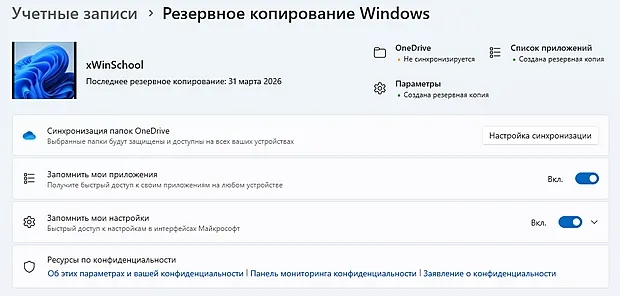
Найдите «Архивация Windows»
Прокрутите вниз список доступных опций и найдите раздел «Архивация Windows». Нажмите на него, чтобы открыть дополнительные настройки.
-
Войдите в учетную запись OneDrive
Убедитесь, что вы вошли в свою учетную запись Microsoft. Если у вас еще нет аккаунта, создайте его на сайте OneDrive. Вход в учетную запись OneDrive необходим для синхронизации данных с облачным хранилищем.
-
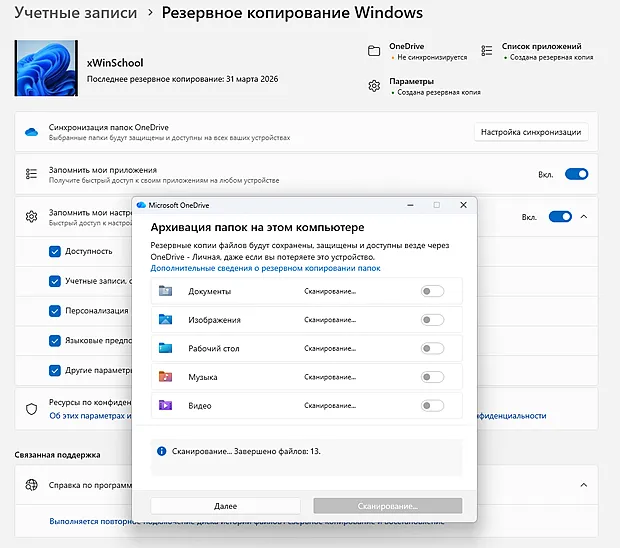
Настройте синхронизацию папок
Нажмите на опцию «Настройка синхронизации», которая находится рядом с пунктом «Синхронизация папок OneDrive». Здесь вы сможете выбрать папки, которые хотите автоматически синхронизировать с OneDrive. Выберите нужные папки, отметив их галочками.
-
Включите резервное копирование приложений и настроек
Далее вы увидите два переключателя: «Запомнить мои приложения» и «Запомнить мои настройки». Включите их, чтобы создать резервную копию списка установленных приложений и системных настроек. Это позволит вам быстро восстановить весь рабочий процесс на другом устройстве.
Если вам не нужно сохранять какие-то конкретные данные, вы можете развернуть список и снять флажки с ненужных элементов. Это поможет сэкономить место в облаке.
-
Начните резервное копирование
После настройки всех параметров нажмите кнопку Резервное копирование. Процесс синхронизации данных с облачным хранилищем OneDrive начнется автоматически. Это может занять некоторое время в зависимости от объема данных.
-
Попробуйте восстановить данные на другом устройстве
Теперь у вас есть резервная копия всех важных данных в OneDrive.
Чтобы восстановить их на другом устройстве с Windows 11, выполните следующие шаги:
- Войдите в свою учетную запись Microsoft на новом устройстве.
- Запустите мастер установки и выберите опцию «Восстановить».
- Укажите резервную копию, которую хотите восстановить.
- Следуйте инструкциям на экране для завершения процесса восстановления.
Теперь вы можете быть уверены, что ваши данные всегда в безопасности и доступны в любое время. Настройка резервного копирования с помощью OneDrive занимает всего несколько минут, но приносит огромную пользу. Попробуйте и убедитесь сами!
Не игнорируйте доступную и бесплатную систему архивации Windows
Резервное копирование в Windows — это, конечно, не волшебная палочка, способная заменить полноценное создание образа диска и защитить вас от всех цифровых бедствий. Однако, это один из самых простых и удобных способов сохранить данные на компьютере с операционной системой Windows.
Архивация охватывает ключевые аспекты, важные для большинства пользователей, обеспечивая безопасность личных файлов, сохраняя настройки приложений и важные параметры системы. Благодаря этому переход между устройствами становится более плавным и менее стрессовым.
Если вы ещё не использовали эту функцию, то упускаете возможность воспользоваться бесплатной защитой, которую Windows предоставляет по умолчанию.
Для дополнительного спокойствия я рекомендую сочетать резервное копирование в Windows с другими стратегиями резервного копирования. Это позволит вам быть уверенными в сохранности личных данных, важных документов и других критически важных файлов, которые можно легко восстановить в случае сбоя или смены компьютера.