

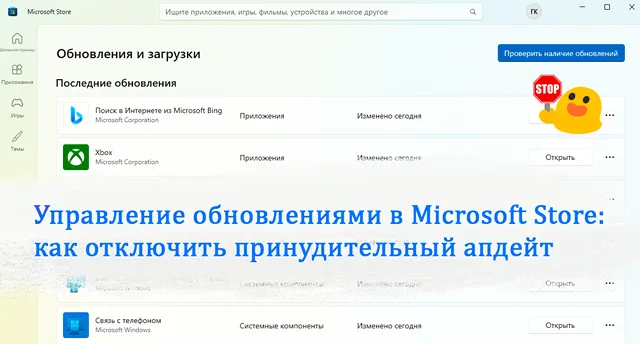
Магазин Microsoft, в отличие от Центра обновления Windows, не позволяет полностью отключить автоматическое обновление приложений на постоянной основе. Платформа отказалась от привычного переключателя «вкл/выкл», предлагая пользователям лишь временную приостановку обновлений на период от одной до пяти недель. Этот шаг, направленный на повышение безопасности, вызывает разочарование среди тех, кто хочет полностью контролировать свои устройства.
Если вы хотите избежать нежелательных обновлений, вам придется прибегнуть к альтернативным методам, которые мы подробно рассмотрим в этом руководстве.
Отключить планировщик обновлений Microsoft Store
Microsoft Store регулярно проверяет наличие обновлений для приложений, используя автоматическую задачу. Однако, помимо этого, существуют и другие механизмы, которые могут инициировать проверку и установку обновлений.
Основной способ обновления приложений, особенно в фоновом режиме, заключается именно в использовании этой запланированной задачи.
Если вы хотите, чтобы Microsoft Store перестал автоматически проверять обновления, можно отключить эту задачу.
Для этого выполните следующие действия:
- В поиске Windows найдите «Планировщик задач» и откройте приложение «Планировщик заданий».
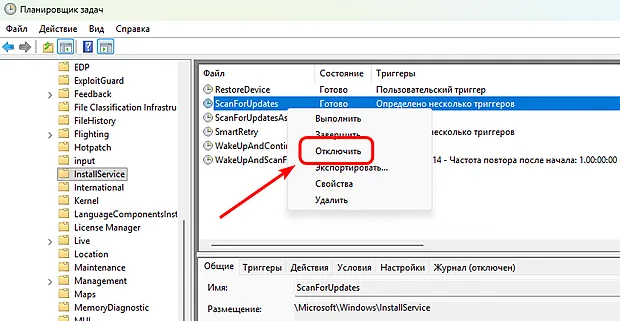
- Перейдите в Библиотека планировщика заданий → Microsoft → Windows → InstallService.
- Отключите записи ScanForUpdates и ScanForUpdatesAsUser, щёлкнув их правой кнопкой мыши и выбрав Отключить.
Важно понимать, что данный метод не является абсолютно совершенным. Обновления всё равно могут появиться, особенно если вы вручную нажмёте кнопку «Проверить наличие обновлений» в Microsoft Store или используете приложение, которое автоматически инициирует поиск обновлений.
Чтобы добиться наилучших результатов, рекомендуется применять этот метод в сочетании с другими, представленными в этом руководстве.
Отключите службу установки Microsoft Store
Служба установки Microsoft Store играет ключевую роль в установке и обновлении приложений на вашем устройстве. Если вы не часто пользуетесь Microsoft Store и предпочитаете, чтобы ваши текущие приложения не обновлялись без вашего ведома, отключение этой службы может стать удобным решением. Однако, стоит помнить, что это также лишит вас возможности устанавливать новые приложения. Поэтому, если вам понадобится загрузить что-то новое, вам придётся временно активировать службу.
- Найдите «Службы» в поиске Windows и откройте приложение «Службы».
- Вам нужно найти здесь службу установки Microsoft Store; просто введите её название на клавиатуре, когда приложение открыто, чтобы открыть её.
- После того, как приложение найдено, щёлкните по нему правой кнопкой мыши и выберите «Свойства».
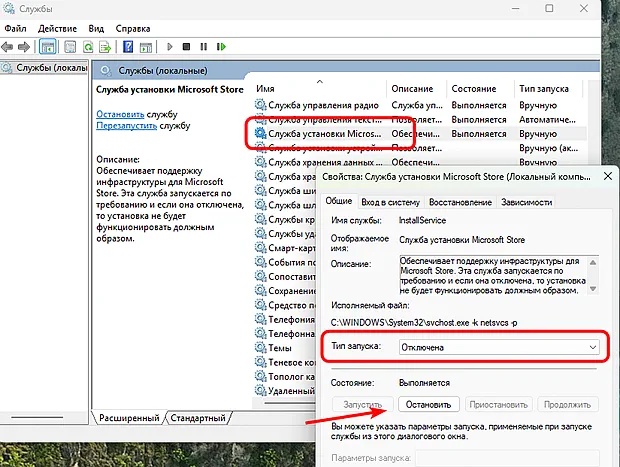
- Нажмите кнопку Остановить, чтобы остановить текущий сеанс, а затем выберите «Отключено» в поле «Тип запуска».
Когда вы подтвердите изменения, приложения перестанут обновляться и устанавливаться через Microsoft Store. Однако, не стоит волноваться: это не приведёт к тому, что Microsoft Store полностью перестанет функционировать. Вы по-прежнему сможете открывать магазин и просматривать его содержимое, а также пользоваться уже установленными приложениями.
Используйте редактор групповой политики для отключения обновлений
В редакторе групповой политики всегда существовала функция блокировки обновлений приложений из Магазина Microsoft, и она продолжает работать. Однако стоит отметить, что в будущем эта возможность может быть упразднена, так как Microsoft планирует изменить этот принцип работы. Тем не менее, в настоящее время вы можете использовать эту функцию для отключения обновлений приложений в вашей системе.
Для этого потребуется операционная система Windows Pro, поскольку редактор групповой политики (GPE) недоступен в версии Windows Home.
- Откройте утилиту «Выполнить», нажав комбинацию клавиш Win + R.
- Введите
gpedit.mscи нажмите OK → откроется Редактор локальной групповой политики. - Перейдите в раздел «Конфигурация компьютера» → «Административные шаблоны» → «Компоненты Windows» → «Магазин».
- На правой панели откройте политику «Выключить автоматическую загрузку и установку обновлений» и установите для неё значение «Включено».
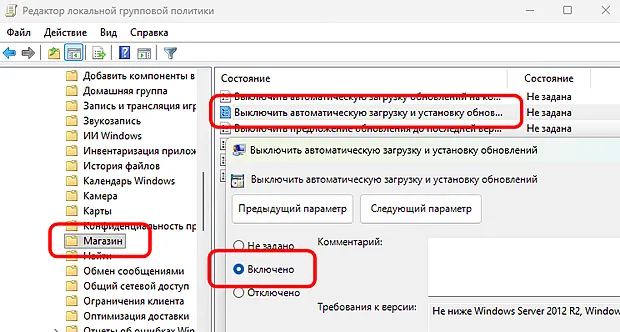
После включения настройка автоматического обновления в Microsoft Store отключится и станет серой.
Загружайте приложения прямо с сайта разработчика
Некоторые программы, доступные в Магазине Microsoft, можно загрузить напрямую с официального сайта разработчика. Однако, стоит учесть, что такие загрузки обычно не обновляются автоматически, а иногда даже требуют подтверждения перед установкой новой версии. Если вы хотите избежать обновлений для конкретного приложения, можно поискать его название в интернете и проверить, предлагает ли разработчик прямую загрузку.
Эти способы могут быть не такими удобными и надежными, как отключение обновлений через настройки Microsoft Store. Тем не менее, они позволяют контролировать процесс установки новых версий программ.
Важно помнить, что будущие обновления Windows могут повлиять на такие обходные методы, поэтому рекомендуется регулярно проверять настройки, чтобы убедиться, что обновления отключены и ваше программное обеспечение работает стабильно.
