


Современные ноутбуки демонстрируют удивительную производительность в энергоэффективных и компактных корпусах, позволяя пользователям выполнять сложные задачи и оставаться мобильными. По мере совершенствования процессоров и памяти, другие компоненты, такие как веб-камеры, остаются на прежнем уровне. Например, несмотря на наличие отличных камер в смартфонах, лучшие ноутбуки на Windows всё ещё редко оснащаются высококачественными сенсорами с разрешением 1080p. Это также касается и настольных компьютеров, где большинство мониторов не имеют встроенных веб-камер, микрофонов или динамиков.
Чтобы решить эту проблему, можно использовать смартфон в качестве веб-камеры. Apple и Motorola были одними из первых брендов, предложивших функции, позволяющие использовать задние камеры телефонов для видеозвонков. Теперь такие инструменты стали доступны повсеместно, и наиболее совместимый из них — Connected Camera от Microsoft. Этот инструмент использует возможности Windows 11, такие как «Управление мобильными устройствами» и Phone Link, для бесшовной потоковой передачи видео с камеры смартфона на ноутбук.
Я был поражён тем, как быстро и легко я смог транслировать видео в реальном времени со своего смартфона на ноутбуке с Windows 11. Качество видео и звука было на высоком уровне, что не уступает, а возможно, и превосходит инструмент Continuity Camera от Apple для iOS и macOS.
Таким образом, использование смартфона в качестве веб-камеры становится удобным и эффективным решением для тех, кто ценит мобильность и производительность.
Запустите «Связь с телефоном» и подключите свои устройства
Чтобы подключить телефон к Windows, добавьте его в список мобильных устройств
Windows 11 предлагает множество функций, которые работают на разных устройствах и тесно взаимосвязаны. Иногда сложно понять, какие инструменты отвечают за выполнение тех или иных задач. Например, для работы функции «Подключенная камера» в Windows 11 необходима функция «Управление мобильными устройствами». Управляемые устройства могут быть доступны в проводнике Windows, использоваться как веб-камеры или отправлять уведомления на компьютер при получении новых фотографий.
Функция «Связь с телефоном» от Microsoft также использует возможности управления мобильными устройствами в Windows 11 для выполнения некоторых своих задач. Таким образом, вы можете использовать функцию «Подключенная камера» без настройки «Связи с телефоном». Однако, если вы настроите «Связь с телефоном» с помощью функции «Управление мобильными устройствами», обе функции будут работать корректно.
Для подключения смартфона Android к компьютеру с операционной системой Windows 11 выполните следующие шаги:
- Откройте приложение «Параметры» в Windows 11 и перейдите на вкладку «Bluetooth и устройства».
- Выберите раздел «Мобильные устройства» и нажмите «Добавить устройство».
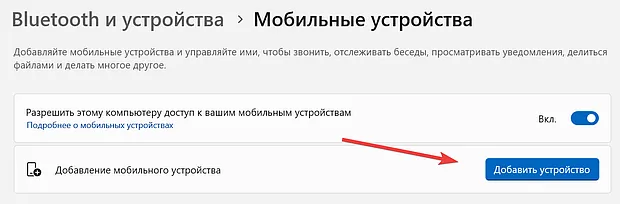
- На экране компьютера появится QR-код. Отсканируйте его с помощью приложения на телефоне.
- Подтвердите подключение, проверив код сопряжения и предоставив необходимые разрешения приложению «Подключить к Windows».
- Завершите процесс, нажав «Готово» на телефоне Android. После этого он будет отображаться в списке управляемых устройств в приложении «Параметры» на компьютере.
Для работы функции «Подключенная камера» вам потребуется смартфон Android с операционной системой Android 10 или новее, а также приложение Link to Windows версии 1.23112.189 или выше. Кроме того, необходимо, чтобы оба устройства были подключены к одной Wi-Fi сети.
Альтернативный способ подключения — использование приложения Phone Link в Windows 11 и Link to Windows на Android. Это позволяет упростить процесс подключения и не требует ручной настройки в параметрах Windows. Однако, если вы не планируете использовать другие функции Phone Link, вы можете обойтись без него и использовать функцию «Управление мобильным устройством».
В приложении «Параметры» на вкладке «Управление устройствами» вы увидите список сопряженных устройств. Найдите свой смартфон в этом списке и включите параметр «Использовать как подключенную камеру», чтобы активировать эту функцию. По умолчанию она должна быть включена после первого подключения.

В активном состоянии вы сможете выбрать свой телефон Android в качестве источника изображения с камеры в любом приложении или на сайте, где используется камера.
Что значит использовать Android-телефон в качестве веб-камеры?
Это подключение по принципу «подключи и работай», но оно полностью беспроводное
Я был приятно удивлен, насколько легко оказалось превратить мой смартфон в подключенную камеру для ноутбука с Windows. После завершения первоначальной настройки я прикрепил телефон к крышке ноутбука с помощью крепления крепления и начал видеозвонок в Telegram. К моему удивлению, Telegram и Windows 11 автоматически начали использовать мой смартфон в качестве основного видеоисточника без каких-либо дополнительных действий с моей стороны.
На экране моего Android-телефона появился отдельный интерфейс с крупными элементами управления видео. Многие из этих элементов были дублированы на панели задач Windows 11, что обеспечивало удобство управления. Например, я мог легко переключаться между фронтальной и тыловой камерами или приостанавливать видеопоток прямо с моего смартфона. Также было приятно обнаружить, что я мог применять различные эффекты веб-камеры Windows к своему устройству, и они работали независимо от того, использовал ли я стандартную веб-камеру или смартфон.
Интересно, что на обоих устройствах отсутствовала кнопка для переключения между горизонтальным и вертикальным видеовходом. Это было связано с тем, что поворот видео осуществлялся автоматически. Если мой смартфон был установлен горизонтально на ноутбуке, видеовход также становился горизонтальным. Функция «Подключенная камера» интегрировала мой смартфон в качестве источника веб-камеры в приложение «Параметры Windows», что позволило использовать его с любым приложением или сайтом, требующим доступа к камере.
Функция «Подключенная камера» – лучшая альтернатива вашей веб-камеры
Функция «Подключенная камера» в Windows 11 не позволяет полностью раскрыть потенциал топовых сенсоров Android-смартфонов из-за ограничений беспроводной связи. Вместо ожидаемого качества 4K, большинство современных смартфонов в этом режиме выдают лишь 720p или 1080p со скоростью 30 кадров в секунду. Однако, это не повод для разочарования.
Хотя качество изображения может уступать специализированным веб-камерам, есть и свои плюсы. Ваш Android-смартфон обладает более крупным и продвинутым сенсором, а также мощным процессором для обработки изображений. Даже в формате 720p подключенная камера демонстрирует значительное улучшение по сравнению со встроенной веб-камерой ноутбука или дешевыми аксессуарами.
Я лично убедился в этом на собственном опыте, заметив существенное повышение качества видеосвязи при использовании Phone Link и управляемых устройств в Windows 11. Поэтому я планирую продолжать использовать эту функцию для подключенной камеры.
В итоге, несмотря на некоторые ограничения, подключение Android-смартфона к компьютеру в качестве веб-камеры открывает новые возможности для видеозвонков и других задач. Это удобное и практичное решение, которое стоит рассмотреть.
